Personaliza los accesos al Crédito Rotativo


PORTAL CONEXIÓN EN LÍNEA
Desktop image Tablet image Phone image
En este instructivo conocerás cómo configurar los permisos que necesita tu equipo para operar el crédito rotativo desde el Portal Conexión en Línea.

Sigue esta guía fácil y aprende cómo hacerlo paso a paso

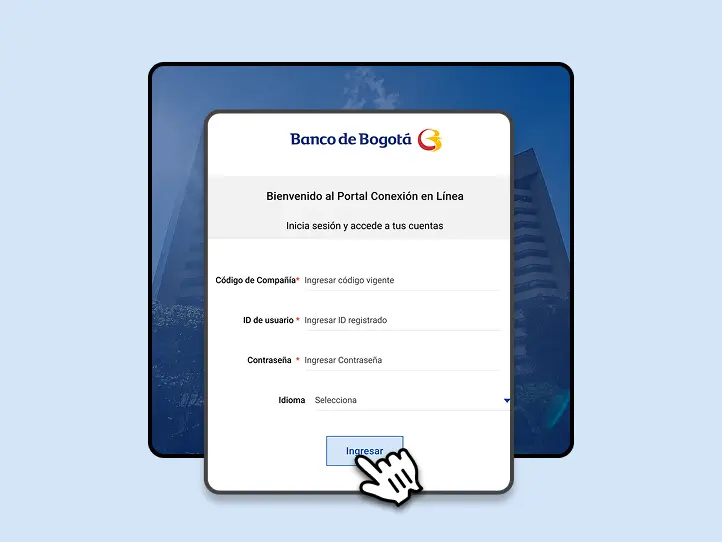
    Ingresa al Portal Conexión en Línea
    paso 1
    Imagen de contenido
    Haz clic aquí y diligencia tus credenciales.

    Accede al menú de usuarios

    paso 2
    Imagen de contenido
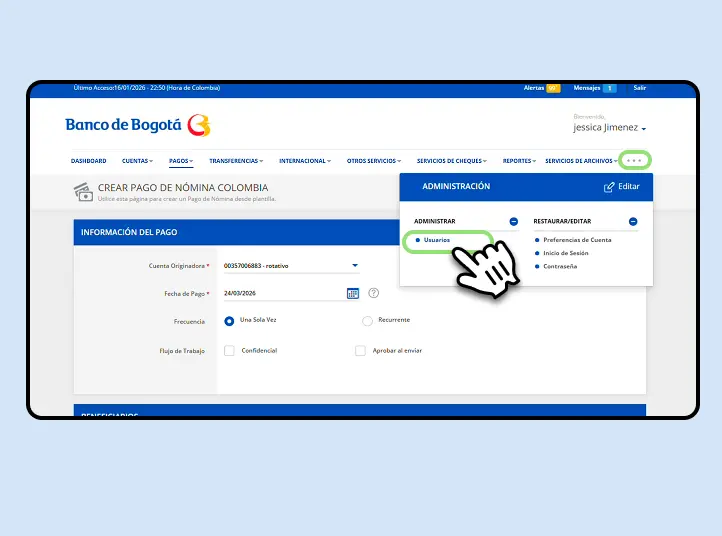
    En el menú superior haz clic en los tres puntos, ve a "Administración" y selecciona "Usuarios".

    Elige el usuario a configurar

    paso 3
    Imagen de contenido
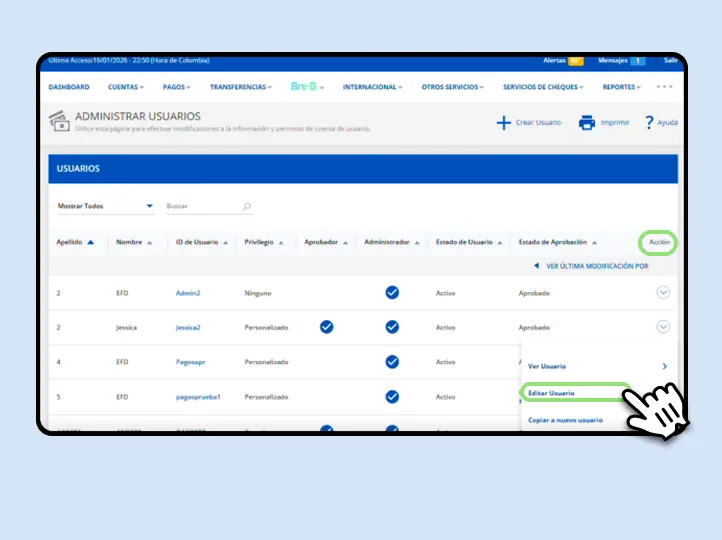
    Busca el usuario, haz clic en el desplegable de la columna "Acción" y selecciona "Editar usuario".

    Avanza a la sección de permisos

    paso 4
    Imagen de contenido
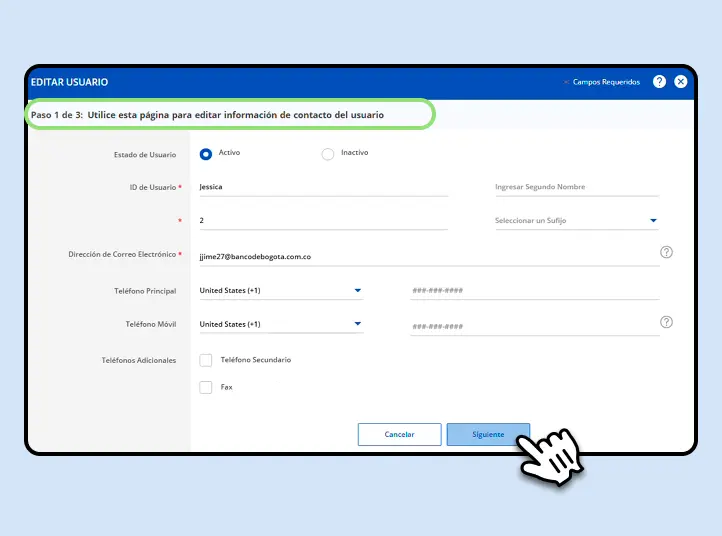
    En "Editar usuario" haz clic en "Siguiente" en los pasos 1 y 2 sin modificar la información personal que visualizas.

    Asigna privilegios al usuario

    paso 5
    Imagen de contenido
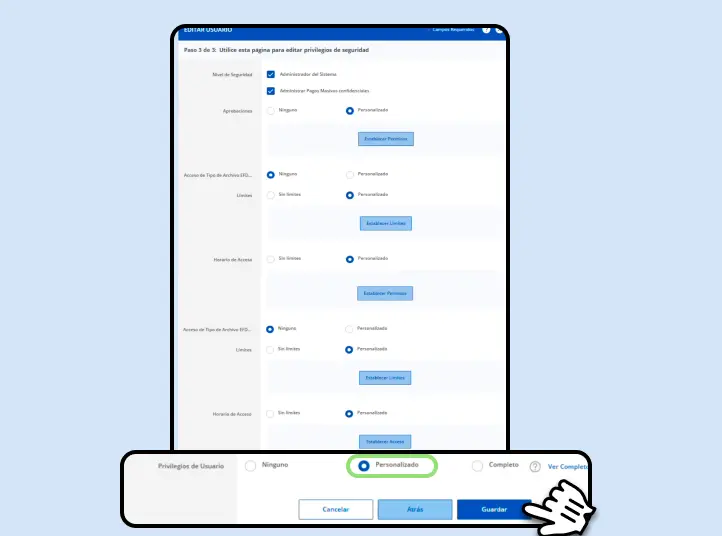
    En el paso 3, ve a "Privilegios de usuario", selecciona "Personalizado" y haz clic en "Guardar".

    Personalización del usuario

    paso 6
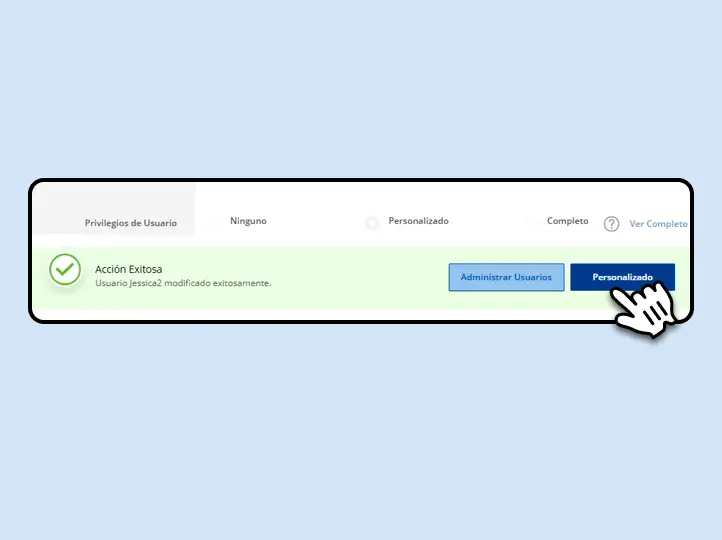
    Imagen de contenido
    Verifica el mensaje de acción exitosa y haz clic en "Personalizado" para continuar con la configuración.

    Configura acceso a cuentas

    paso 7
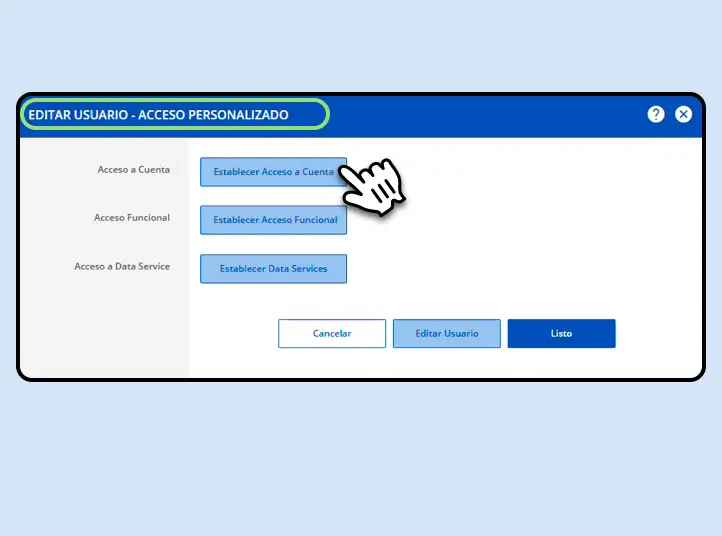
    Imagen de contenido
    En “Editar usuario” > “Acceso Personalizado”, haz clic en “Establecer acceso a cuentas”.

    Asigna permisos al crédito

    paso 8
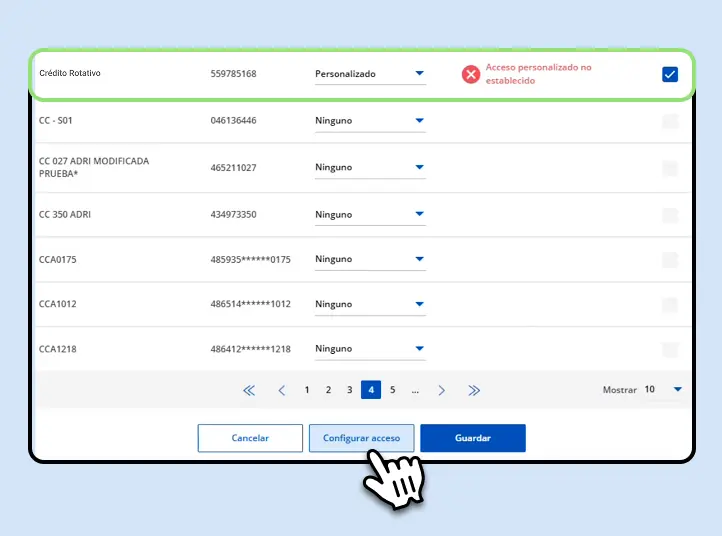
    Imagen de contenido
    En "Alias de cuenta" ubica el crédito rotativo, elige el nivel de acceso y haz clic en "Configurar acceso".

    Define permisos personalizados

    paso 9
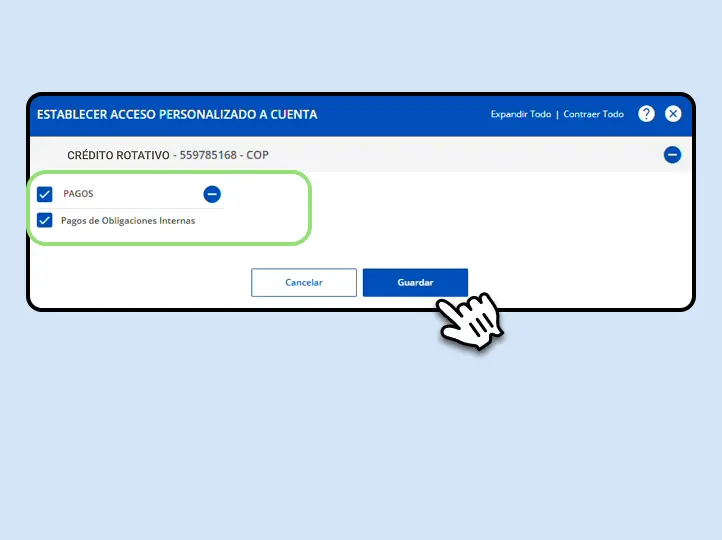
    Imagen de contenido
    En “Establecer acceso personalizado”, selecciona las acciones y haz clic en “Guardar”.

¿Cómo podemos ayudarte?

¿Cuál es la diferencia entre acceso completo y personalizado?

El acceso completo permite al usuario realizar todas las acciones sobre la cuenta. El acceso personalizado permite seleccionar solo las acciones específicas que podrá ejecutar.

¿Qué pasa si no asigno permisos a una cuenta?

Si no asignas permisos, el usuario no podrá visualizar ni operar el crédito rotativo en el portal.

¿Puedo modificar los permisos de un usuario después de configurarlos?

Sí. Puedes ingresar nuevamente a la opción “Editar usuario” y ajustar los permisos en cualquier momento según lo necesites.

¿Desde cuándo se aplican los cambios de permisos realizados?
Los cambios se aplican de inmediato una vez los guardas, por lo que el usuario podrá verlos reflejados en su siguiente ingreso al portal.
¿Cómo puedo verificar que ya tengo permisos en el Crédito Rotativo?
El usuario administrador es quien configura los permisos del Crédito Rotativo para cada usuario. Para confirmar que ya tienes acceso, consúltalo directamente con tu administrador o intenta ingresar al producto desde el portal. Si aún no tienes los permisos configurados debes hacerle la solicitud al usuario administrador.

También te podría interesar

    Detalle de crédito rotativo

    Imagen de contenido
    Conoce cómo consultar fecha, cupo de desembolso, saldo de intereses y mucho más.
    Conocer más

    Detalle de tarjeta de crédito

    Imagen de contenido
    Conoce cómo consultar la fecha y los días de sobregiro.
    Conocer más
¿Cómo podemos ayudarte?

De acuerdo con el Banco de la República, Bre-B estará disponible en el segundo semestre de 2025.

Sí, por el momento, Bre-B está diseñado para transferencias inmediatas y de bajo costo entre diferentes bancos dentro del país. 

Está regulado por el Banco de la República de Colombia.

Ya no será necesario compartir el número de tu cuenta para recibir dinero, solo necesitarás compartir una de tus llaves, y el dinero llegará a la cuenta que hayas asociado a esa llave, desde cualquier banco o entidad participante de Bre-B.

Tu cuenta podrá tener 1, 2 o más de 3 llaves asociadas. De esta forma, te podrán transferir a cualquiera de tus llaves rápido, seguro y sin costos desde cualquier entidad financiera.​

No, no podrás tener una llave asociada a varias cuentas, recuerda que la llave es única por cuenta en el sistema financiero. Por ejemplo, si tus llaves alex1990@micorreo.com y Tag Aval: @Alex19 están asociadas a tu cuenta del Banco de Bogotá, estas llaves no podrán ser usadas en otras cuentas.

¿Necesitas ayuda?

Para que resuelvas todas tus dudas con tranquilidad, consulta directamente los canales oficiales del Banco de Bogotá.
Canales de atención
Puntos de atención

    Descarga la App Banca Móvil

    Card image
    Diseñamos una aplicación para que hagas transacciones y consultas.
    Usar la app

    Llámanos a la Servilínea

    Card image
    Desde cualquier parte del país puedes llamarnos y tendrás atención preferencial.
    Ver líneas

    Comunícate 24/7vía WhatsApp

    Card image
    Infórmate sobre tus productos y resuelve dudas en cualquier momento.
    Iniciar conversación
Promoción del Banco de Bogotá para encontrar oficinas cercanas, persona usando tablet sobre fondo gráfico con opción de búsqueda de sucursales.

Nuestras oficinas cerca de tí

Encuentra un punto de atención presencial con tu ubicación.

Buscar