Inscripción, Eliminación de Beneficiarios


PORTAL CONEXIÓN EN LÍNEA
Desktop image Tablet image Phone image
Instructivo para crear o eliminar beneficiarios con la macro del Servicio de Validación y cargar el archivo generado.

Sigue esta guía fácil y aprende cómo hacerlo paso a paso

1. Configuración de la empresa y la cuenta 2. Inclusión o eliminación de beneficiarios 3. Generación y carga de los archivos

Configura la empresa y la cuenta

La configuración se realiza en dos pasos: 

  1. Configuración de la empresa.
  2. Configuración de cuenta.

Nota: Si la empresa y la cuenta ya fueron configuradas con anterioridad y necesitas incluir o eliminar usuarios, dirígete a la sección: Inclusión o eliminación de beneficiarios.

1. Aprende a realizar la configuración de la empresa

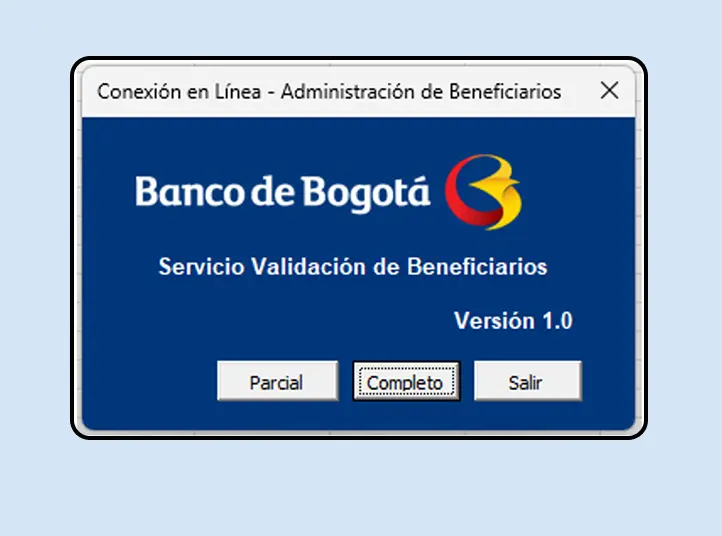
    Ingresa a la Macro de Validación de Beneficiarios
    PASO 1
    Imagen de contenido
    Parcial: Agrega o quita beneficiarios sin afectar los actuales. Completo: Reemplaza toda la información registrada.

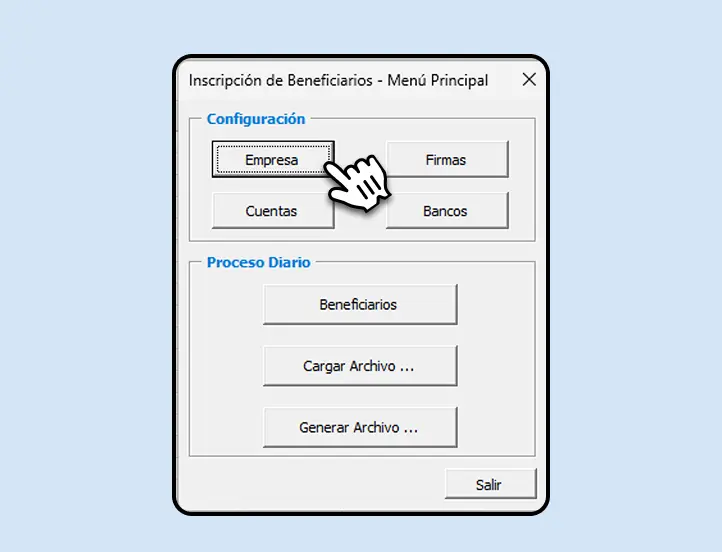
    Se habilitará la ventana “Menú Principal”
    PASO 2
    Imagen de contenido
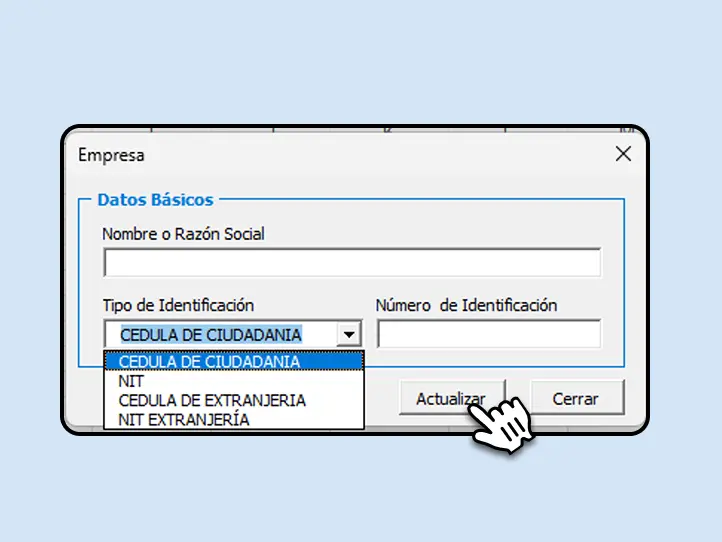
    Haz clic en el botón “Empresa” para configurar la información de la Empresa.

    Selecciona el tipo de identificación

    PASO 3
    Imagen de contenido
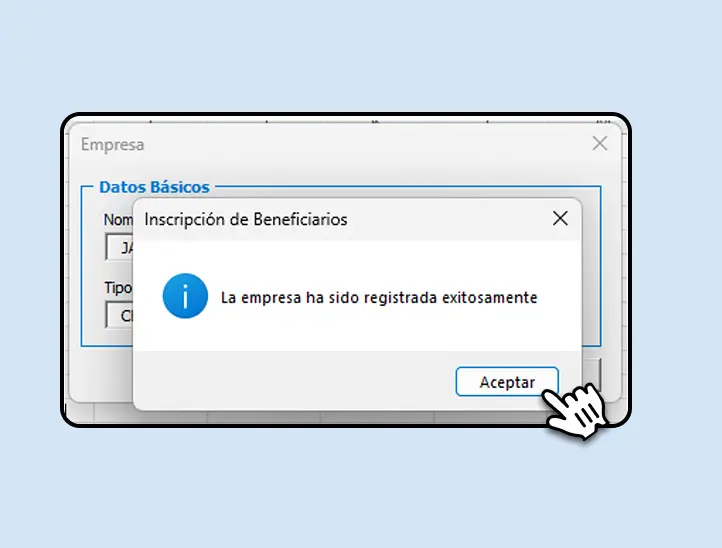
    Al completar toda la información haz clic en el botón “Actualizar”.

    Se mostrará un mensaje de acción exitosa
    PASO 4
    Imagen de contenido
    Haz clic en el botón “Aceptar” y luego en el botón “Cerrar”.

2. Aprende a realizar la configuración de la cuenta

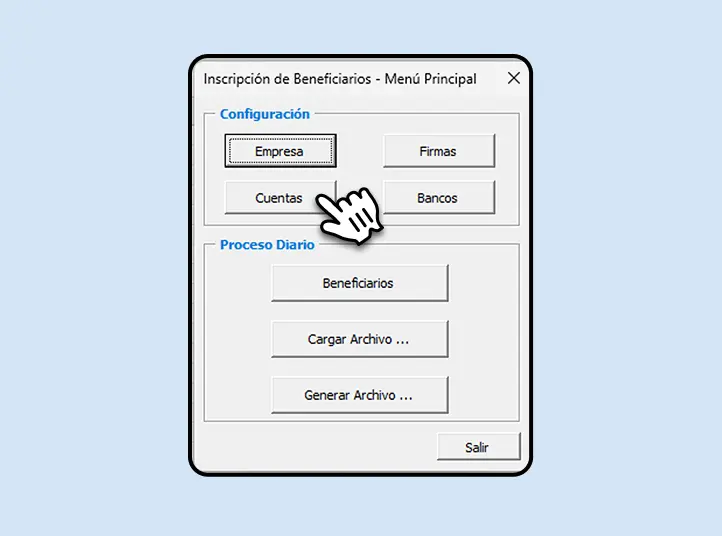
    En la ventana “Menú Principal”
    PASO 1
    Imagen de contenido
    Haz clic en el botón “Cuentas” para configurar los datos de una nueva cuenta dispersora.

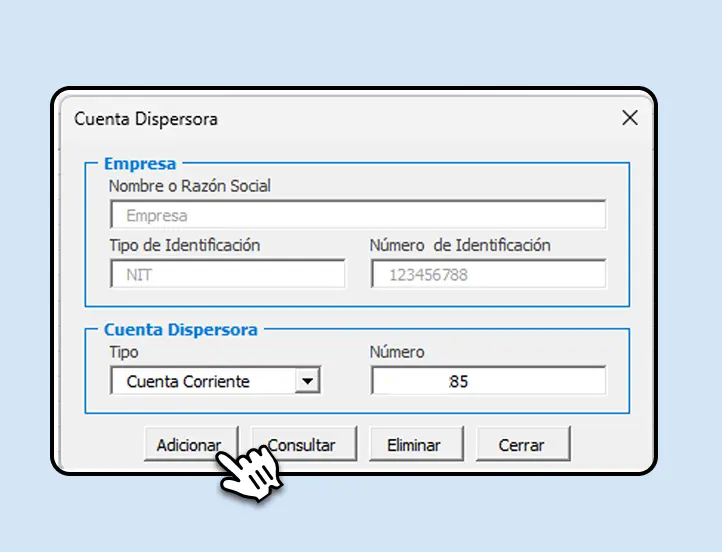
    Se abrirá la ventana “Cuenta Dispersora”
    PASO 2
    Imagen de contenido
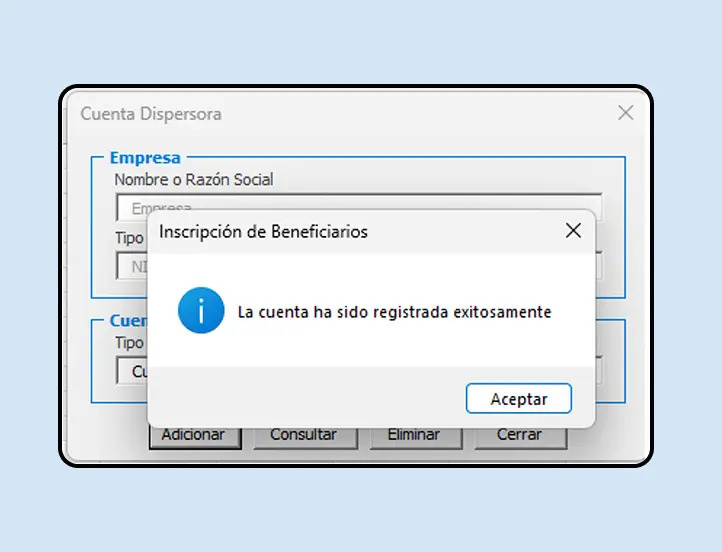
    Debes completar la información solicitada y darle clic al botón “Adicionar”.

    Se mostrará un mensaje de acción exitosa
    PASO 3
    Imagen de contenido
    Haz clic en el botón “Aceptar” y luego en el botón “Cerrar”.

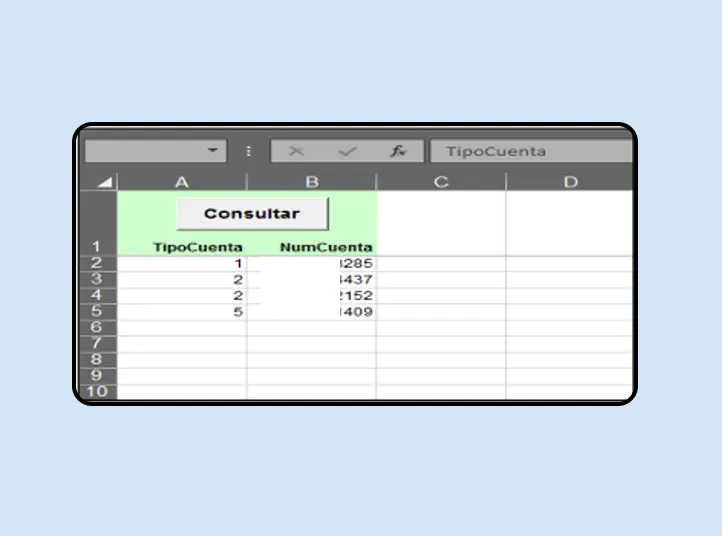
    Se visualizará el listado de las cuentas agregadas
    PASO 4
    Imagen de contenido
    Cuenta corriente: identificada como (1), Cuenta de ahorros: identificada como (2), Crédito rotativo: identificado como (3).

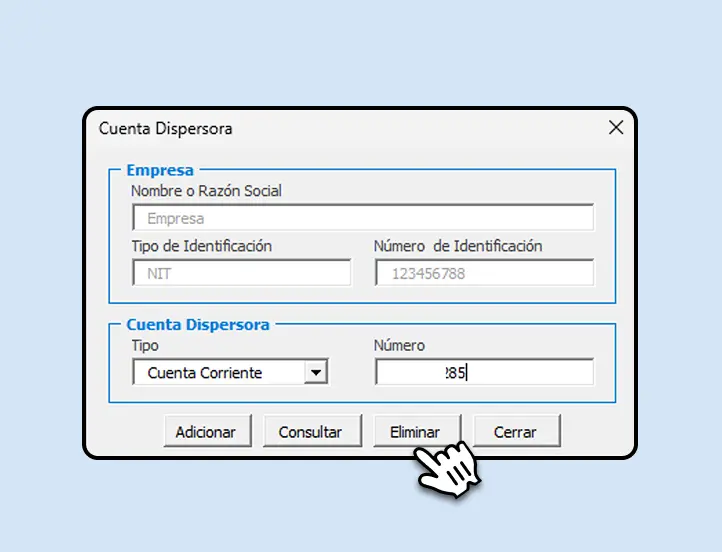
    Para retirar una cuenta dispersora

    PASO 5
    Imagen de contenido
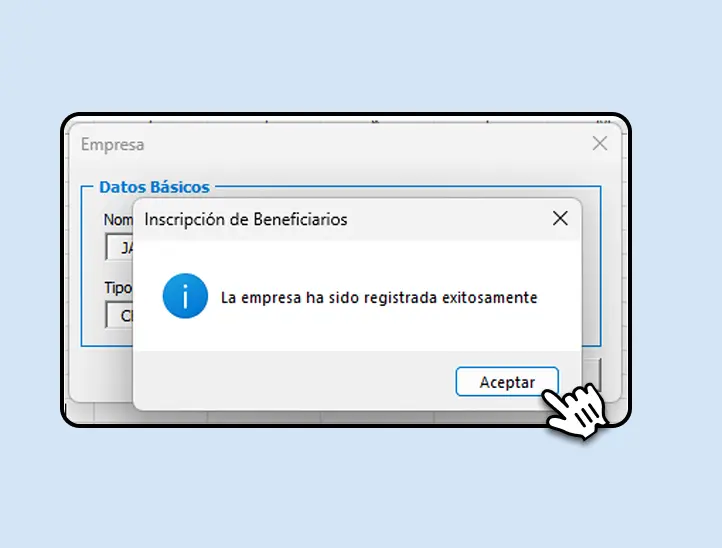
    Diligencia la información de la cuenta y da clic en el botón “Eliminar”.

    Se mostrará un mensaje de acción exitosa
    PASO 6
    Imagen de contenido
    Haz clic en “Aceptar” y luego en “Cerrar”. Ahora puedes incluir o eliminar usuarios en la sección de beneficiarios.

Crea o elimina beneficiarios desdela macro

Ahora puedes crear los usuarios o eliminar los que ya existen.

  1. Adición de beneficiarios.
  2. Eliminación de beneficiarios.

    Si necesitas incluir beneficiarios
    PASO 1
    Imagen de contenido
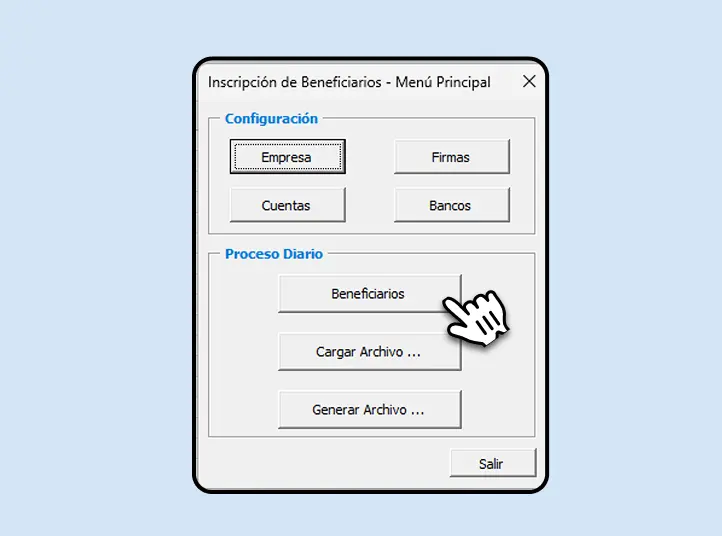
    Ingresa a la Macro de Validación de Beneficiarios, haz clic en el botón “Beneficiarios” para comenzar el proceso.

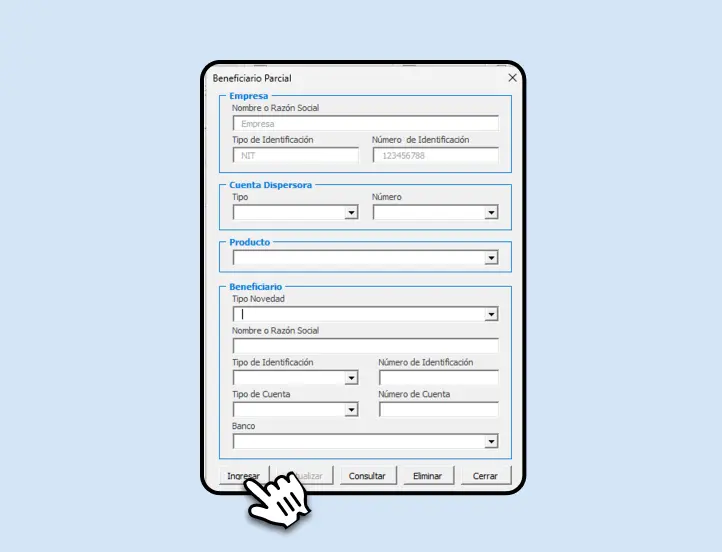
    Se abrirá la ventana “Beneficiario Completo o Parcial”
    PASO 2
    Imagen de contenido
    Debes completar toda la información solicitada y dar clic en “ingresar”.

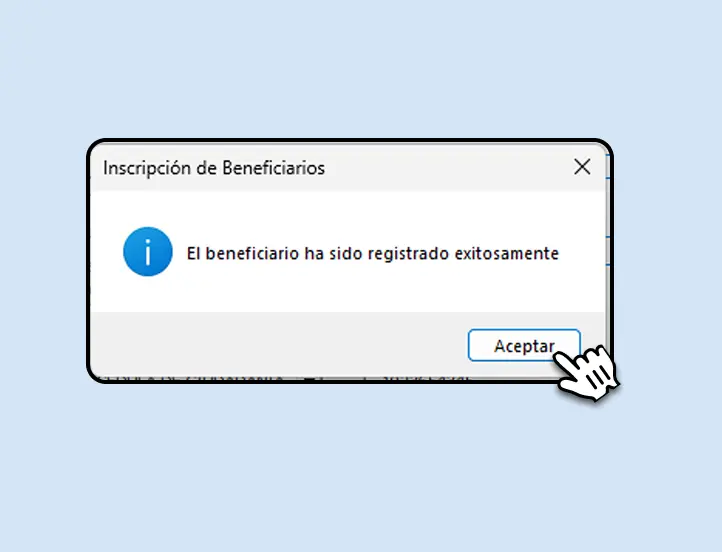
    Se mostrará un mensaje de acción exitosa
    PASO 3
    Imagen de contenido
    Haz clic en el botón “Aceptar” y luego en el botón “Cerrar”.

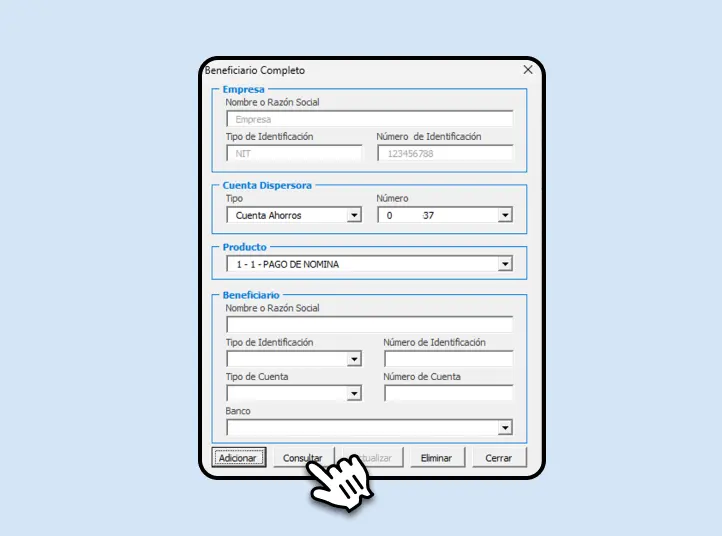
    Volverás a la ventana “Beneficiario”

    PASO 4
    Imagen de contenido
    Para validar los beneficiarios guardados anteriormente, haz clic en el botón “Consultar”.

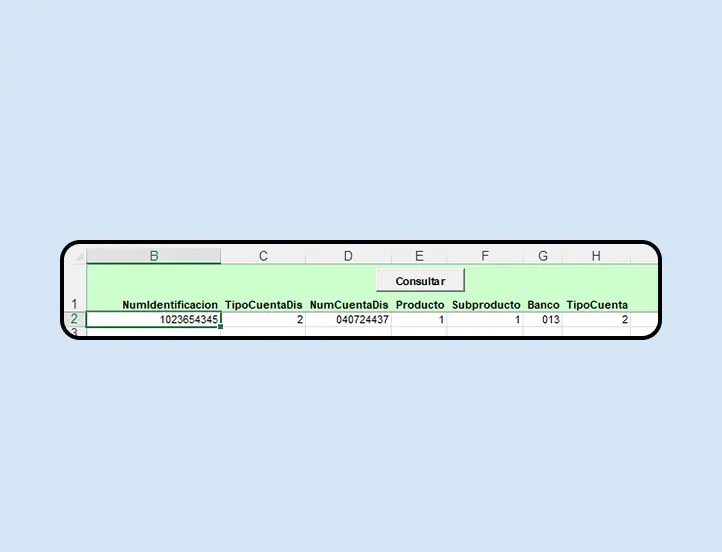
    Revisa los usuarios agregados

    PASO 5
    Imagen de contenido
    Se visualizarán en un listado.

    Si quieres eliminar un beneficiario

    PASO 6
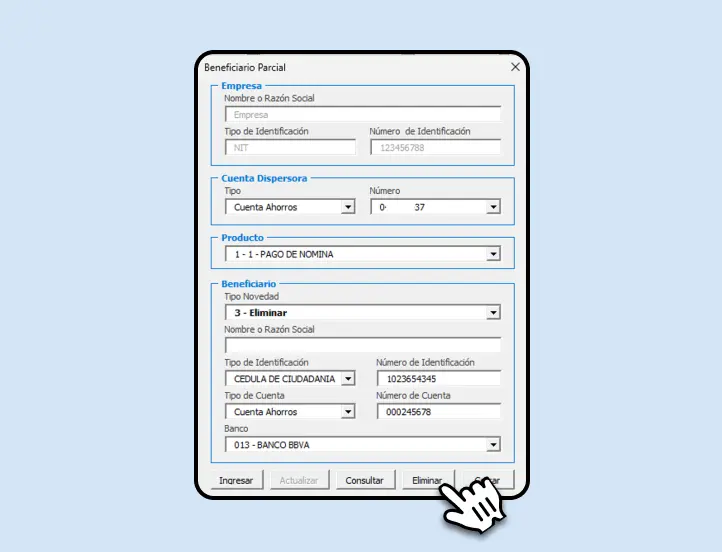
    Imagen de contenido
    Completa la información y haz clic en el botón “Eliminar”.

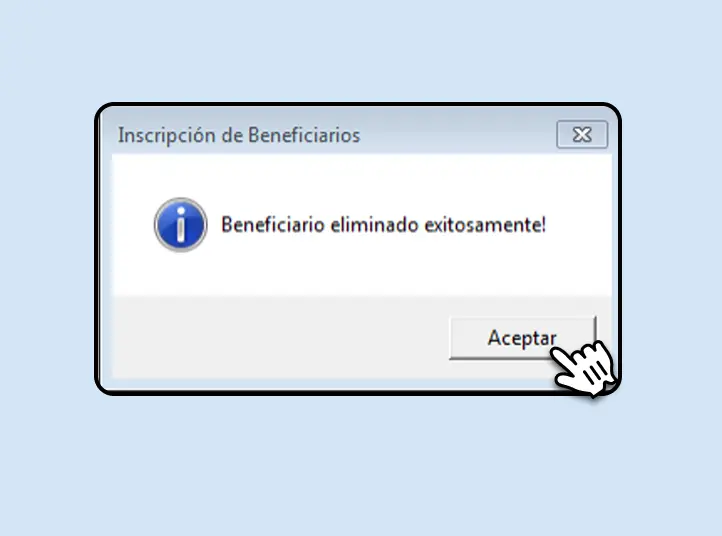
    Se mostrará un mensaje de acción exitosa
    PASO 7
    Imagen de contenido
    Haz clic en el botón “Aceptar” y luego en el botón “Cerrar”.

Genera y carga el archivos

La macro crea un archivo de texto plano para la importación de beneficiarios que posteriormente debes cargar en el portal Conexión el Línea. Aquí aprenderás a realizar los dos pasos: 

  1. Generación del archivo.
  2. Carga del archivo en el portal Conexión el Línea (El archivo que deberás cargar es el de extensión (.txt) que genere el sistema).

1. Aprende cómo generar el archivo

    Si necesitas generar el archivo
    PASO 1
    Imagen de contenido
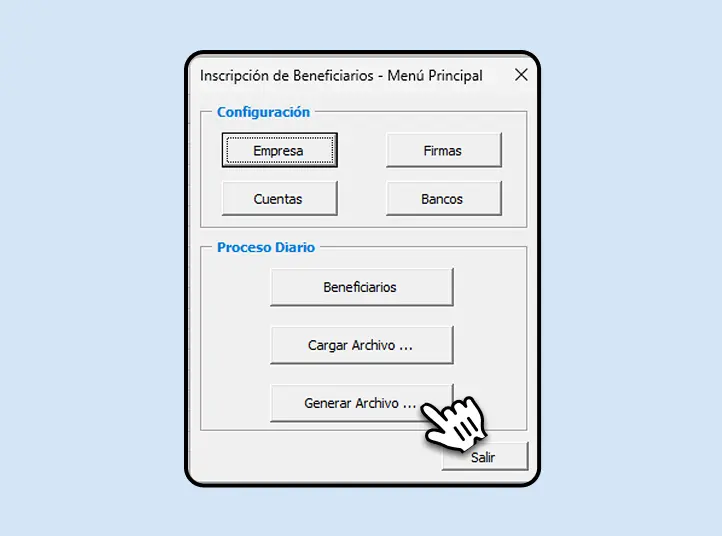
    Haz clic en el botón “Generar Archivo” para descargar el archivo con los beneficiarios agregados.

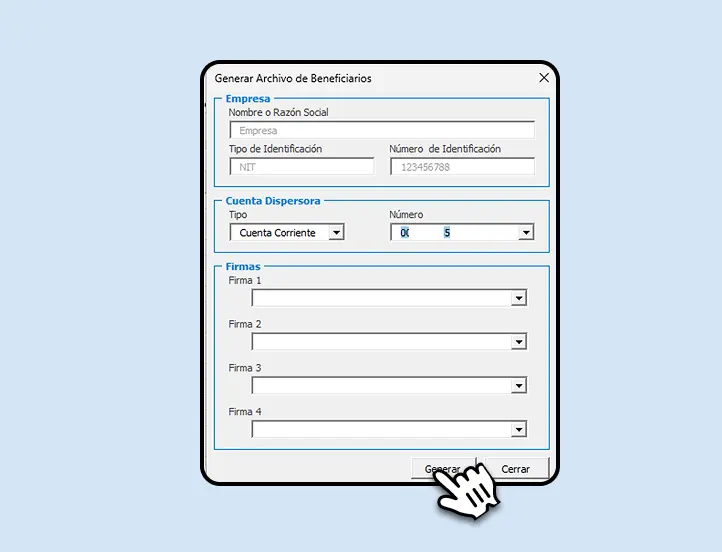
    Se abrirá la ventana “Generar Archivo de Beneficiarios”
    PASO 2
    Imagen de contenido
    Debes completarla sección Cuenta Dispersora, luego haz clic en el botón “Generar”.

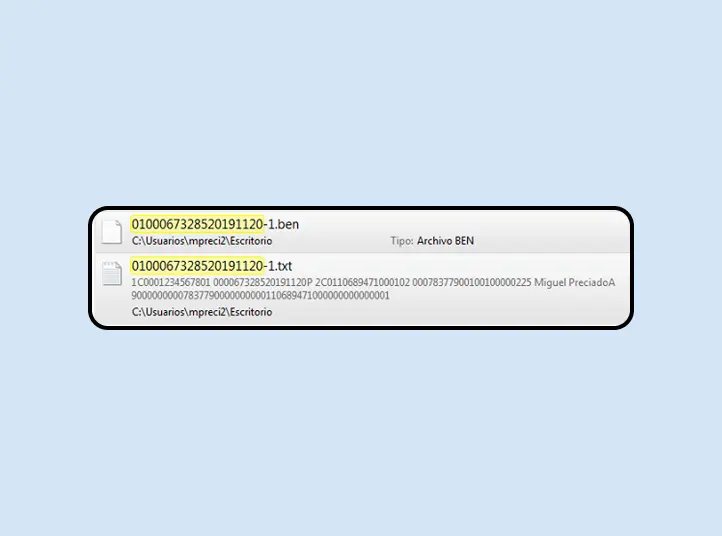
    Se generan dos archivos

    PASO 3
    Imagen de contenido
    La macro generará dos archivos con el mismo nombre, pero con extensiones diferentes, en la misma ubicación.

2. Aprende cómo cargar el archivo .txt

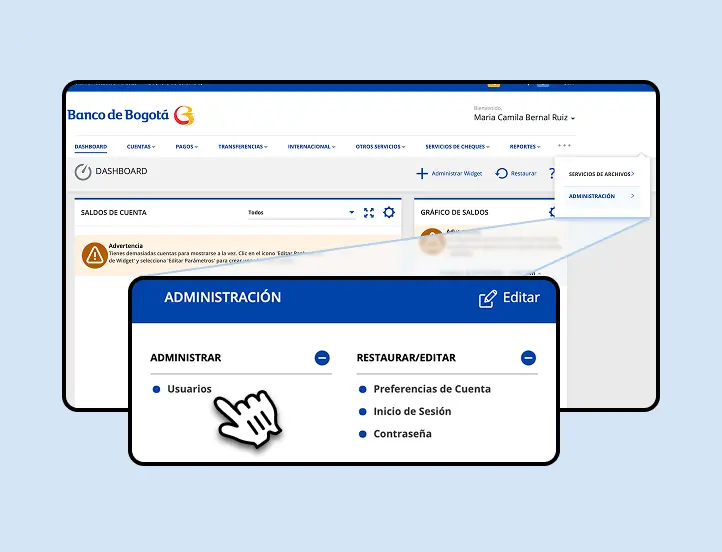
    Ve al menú "Servicios de Archivos"
    PASO 1
    Imagen de contenido
    Selecciona la opción “Administrar Cargas”.

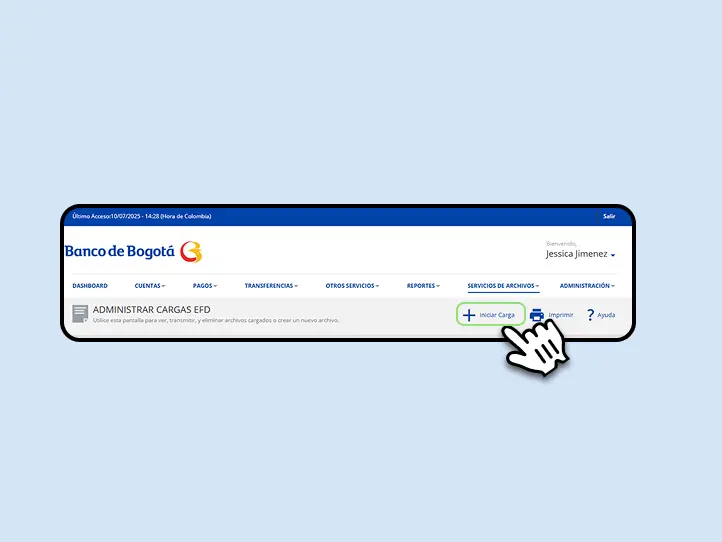
    Se abrirá la página “Administrar Cargas EFD”
    PASO 2
    Imagen de contenido
    El archivo con extensión (.txt ) es el que debes cargar. Luego haz clic en el botón “Iniciar Carga”.

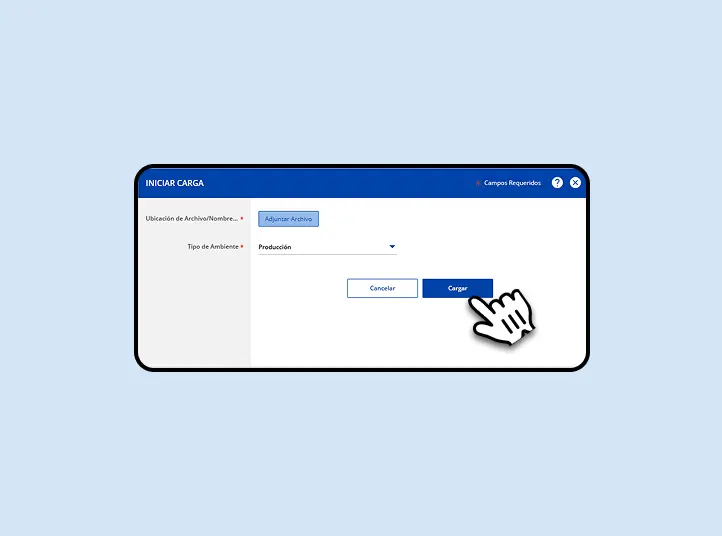
    Se abrirá la página “Iniciar carga”

    PASO 3
    Imagen de contenido
    Busca el archivo y da clic en el botón “Cargar”.

¿Cómo podemos ayudarte?

¿Para qué sirve la macro de Validación de Beneficiarios?
La macro permite agregar, modificar o eliminar beneficiarios y generar un archivo plano (.txt) para cargarlo en el Portal Conexión en Línea, según lo define el instructivo.
¿Cuál es la diferencia entre la opción Parcial y Completo?
  • Parcial: permite añadir o eliminar beneficiarios sin afectar los que ya están registrados.
  • Completo: reemplaza toda la información existente de beneficiarios.
¿Qué información necesito para adicionar un beneficiario?
Debes ingresar:
  • Cuenta dispersora (tipo y número)
  • Producto (nómina, proveedores, transferencias u otros)
  • Tipo de novedad (adicionar, modificar o eliminar)
  • Nombre o razón social
  • Tipo y número de identificación
  • Tipo y número de cuenta del beneficiario
  • Banco del beneficiario
¿Qué archivos genera la macro al finalizar el proceso?
La macro produce dos archivos con el mismo nombre, pero con extensiones distintas, ubicados en la misma carpeta donde está guardada la macro. El archivo con extensión .txt es el que debe cargarse en el portal.

También te podría interesar

    Detalle de crédito rotativo

    Imagen de contenido
    Conoce cómo consultar fecha, cupo de desembolso, saldo de intereses y mucho más.
    Conocer más

    Detalle de tarjeta de crédito

    Imagen de contenido
    Conoce cómo consultar la fecha y los días de sobregiro.
    Conocer más
¿Cómo podemos ayudarte?

De acuerdo con el Banco de la República, Bre-B estará disponible en el segundo semestre de 2025.

Sí, por el momento, Bre-B está diseñado para transferencias inmediatas y de bajo costo entre diferentes bancos dentro del país. 

Está regulado por el Banco de la República de Colombia.

Ya no será necesario compartir el número de tu cuenta para recibir dinero, solo necesitarás compartir una de tus llaves, y el dinero llegará a la cuenta que hayas asociado a esa llave, desde cualquier banco o entidad participante de Bre-B.

Tu cuenta podrá tener 1, 2 o más de 3 llaves asociadas. De esta forma, te podrán transferir a cualquiera de tus llaves rápido, seguro y sin costos desde cualquier entidad financiera.​

No, no podrás tener una llave asociada a varias cuentas, recuerda que la llave es única por cuenta en el sistema financiero. Por ejemplo, si tus llaves alex1990@micorreo.com y Tag Aval: @Alex19 están asociadas a tu cuenta del Banco de Bogotá, estas llaves no podrán ser usadas en otras cuentas.

¿Necesitas ayuda?

Para que resuelvas todas tus dudas con tranquilidad, consulta directamente los canales oficiales del Banco de Bogotá.
Canales de atención
Puntos de atención

    Descarga la App Banca Móvil

    Card image
    Diseñamos una aplicación para que hagas transacciones y consultas.
    Usar la app

    Llámanos a la Servilínea

    Card image
    Desde cualquier parte del país puedes llamarnos y tendrás atención preferencial.
    Ver líneas

    Comunícate 24/7vía WhatsApp

    Card image
    Infórmate sobre tus productos y resuelve dudas en cualquier momento.
    Iniciar conversación
Promoción del Banco de Bogotá para encontrar oficinas cercanas, persona usando tablet sobre fondo gráfico con opción de búsqueda de sucursales.

Nuestras oficinas cerca de tí

Encuentra un punto de atención presencial con tu ubicación.

Buscar