Consulta documentos Libranza Factoring


Sigue esta guía fácil y aprende cómo hacerlo paso a paso
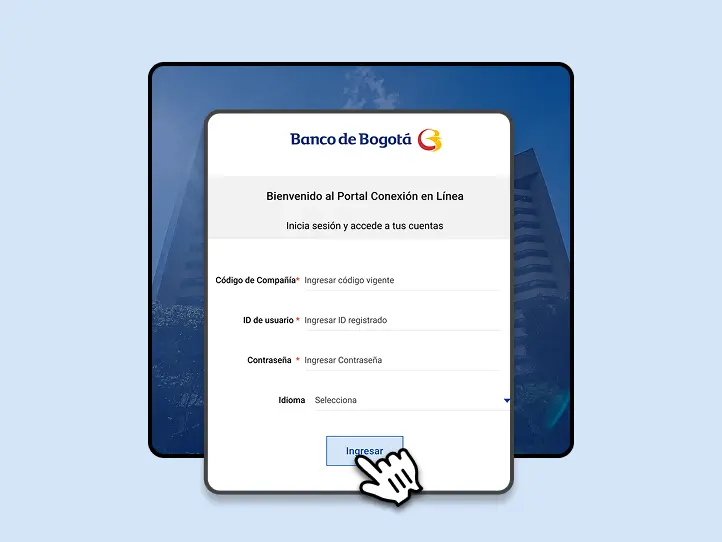
Ingresa al Portal Conexión en Línea
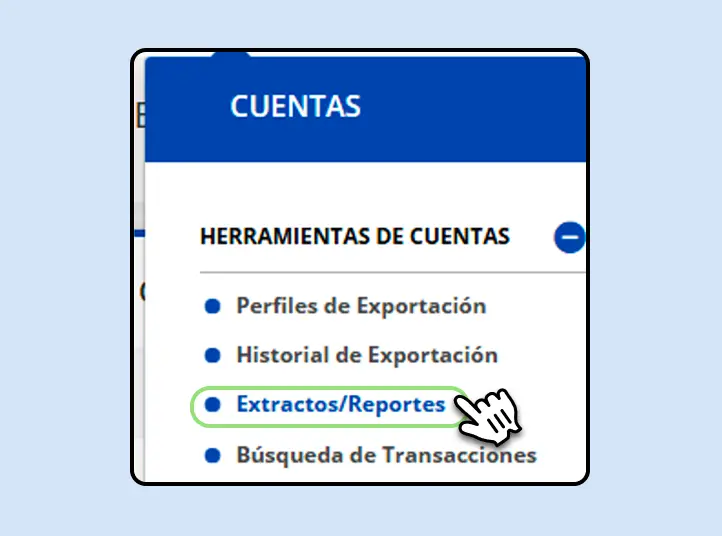
Ve al menú “Cuentas”
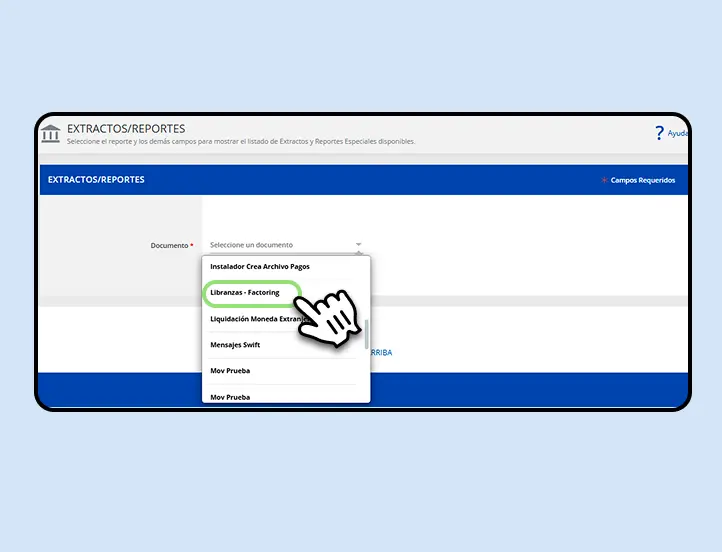
Selecciona tipo de documento
Ingresa NIT, Formato y fechas
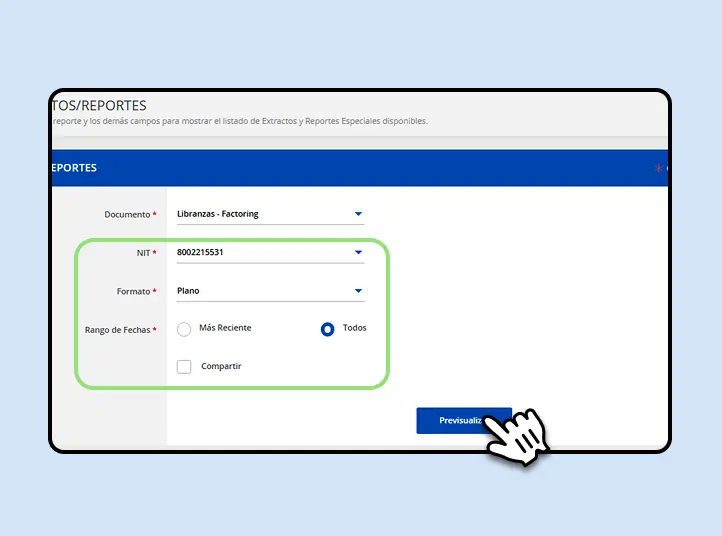
Confirma los datos
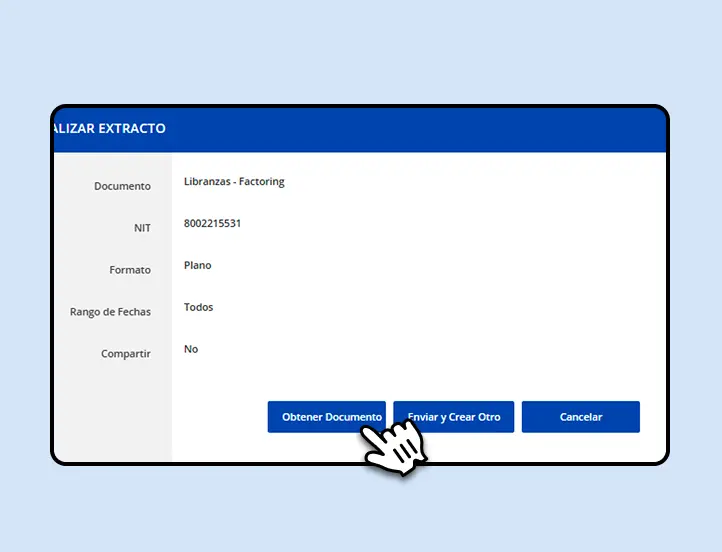
Descarga el documento
¿Cómo podemos ayudarte?
- Ingresa al menú Cuentas.
- Selecciona Extractos / Reportes.
- Elige el documento Libranza – Factoring.
- Diligencia:
- NIT de la compañía (si aplica, el NIT principal del grupo empresarial).
- Formato: selecciona “Plano”.
- Rango de fechas: “Más Reciente” o “Todos”.
- Haz clic en Previsualizar y luego en Obtener Documento.
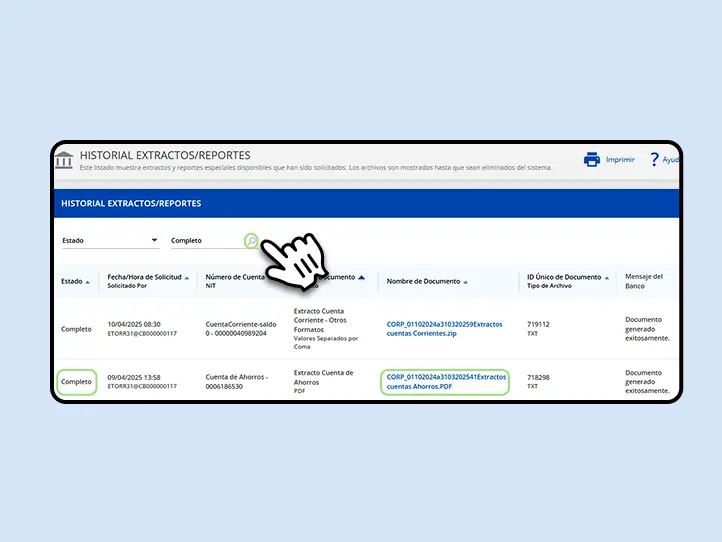
- En el Historial Extractos / Reportes, espera a que el estado cambie a Completo.
- Cuando el nombre del documento se active como enlace, haz clic y guarda el archivo.
- Más Reciente: descarga la información correspondiente al último mes facturado.
- Todos: permite obtener la información de los últimos 6 meses facturados.
Selecciona la opción según la necesidad de consulta o conciliación que estés realizando.
Después de solicitar el documento, el sistema lo procesa internamente. Inicialmente verás el estado “En Progreso”.
Para actualizar el estado:
- Haz clic en el ícono de búsqueda (lupa) hasta que el estado cambie.
- Cuando el estado sea “Completo”, el nombre del documento se convertirá en un enlace descargable.
Si el estado no cambia después de varios intentos, puedes comunicarte con la Línea Exclusiva de Soporte para validación.
También te podría interesar
Detalle de crédito rotativo

Detalle de tarjeta de crédito

De acuerdo con el Banco de la República, Bre-B estará disponible en el segundo semestre de 2025.
Sí, por el momento, Bre-B está diseñado para transferencias inmediatas y de bajo costo entre diferentes bancos dentro del país.
Está regulado por el Banco de la República de Colombia.
Ya no será necesario compartir el número de tu cuenta para recibir dinero, solo necesitarás compartir una de tus llaves, y el dinero llegará a la cuenta que hayas asociado a esa llave, desde cualquier banco o entidad participante de Bre-B.
Tu cuenta podrá tener 1, 2 o más de 3 llaves asociadas. De esta forma, te podrán transferir a cualquiera de tus llaves rápido, seguro y sin costos desde cualquier entidad financiera.
No, no podrás tener una llave asociada a varias cuentas, recuerda que la llave es única por cuenta en el sistema financiero. Por ejemplo, si tus llaves alex1990@micorreo.com y Tag Aval: @Alex19 están asociadas a tu cuenta del Banco de Bogotá, estas llaves no podrán ser usadas en otras cuentas.

¿Necesitas ayuda?
Comunícate con la línea de atención según tu código de compañía para recibir atención.
Líneas de atención
- Corporativo (Código CB): +57 601 382 0020
- Empresas y Gobierno (Código SB): +57 601 364 7400