

Administración de usuarios
PORTAL CONEXIÓN EN LÍNEAConoce cómo crear y gestionar usuarios, configurar sus permisos y administrar sus accesos en el portal.
Sigue esta guía fácil y aprende cómo hacerlo paso a paso
Creación de usuarios
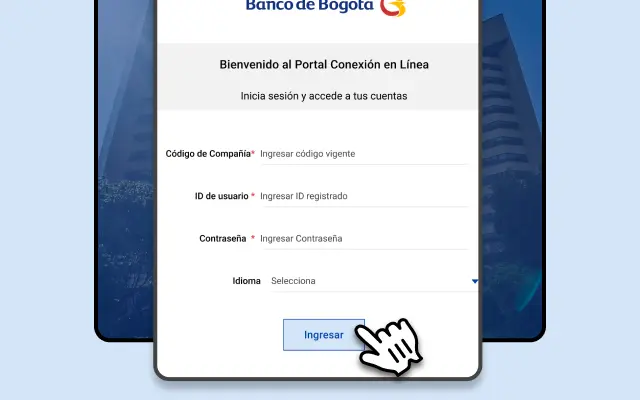
Ingresa al Portal Conexión en Línea
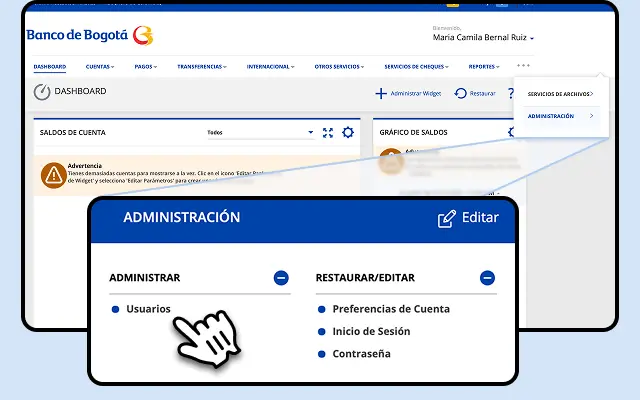
Accede al menú “Administración”
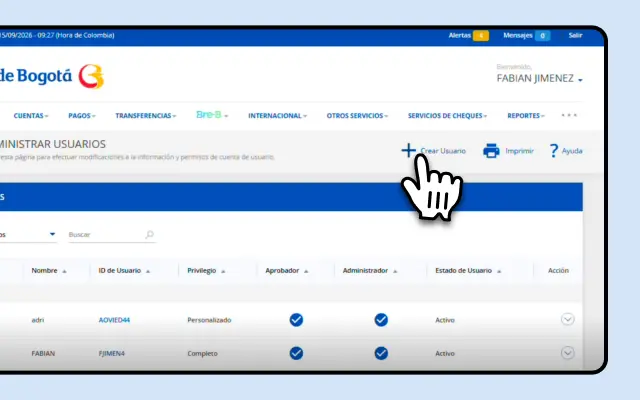
Crear un nuevo usuario en el portal
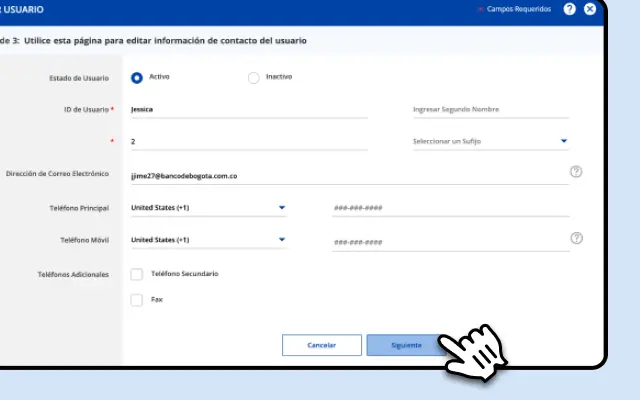
Registra los datos del usuario a crear
Configura el ingreso del usuario al portal
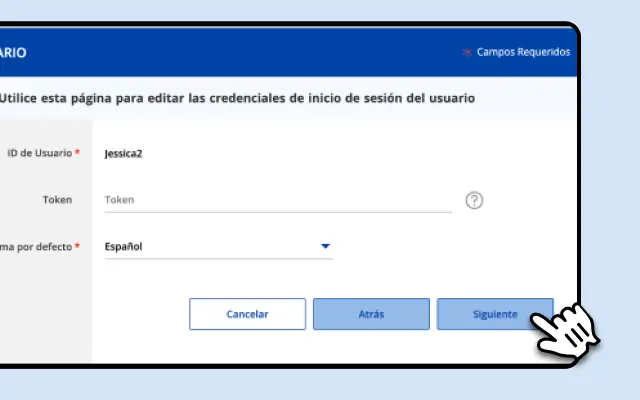
Establece el rol del usuario en el portal
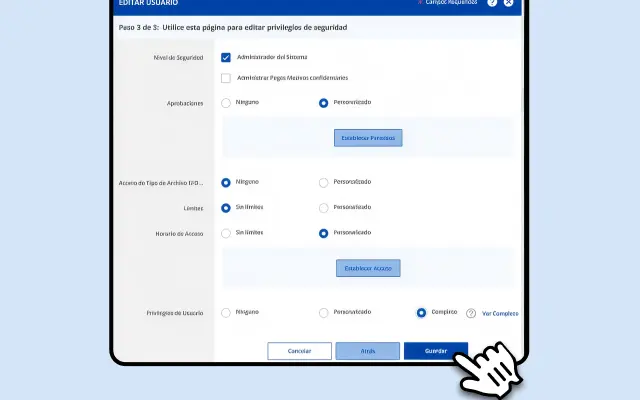
Define las aprobaciones
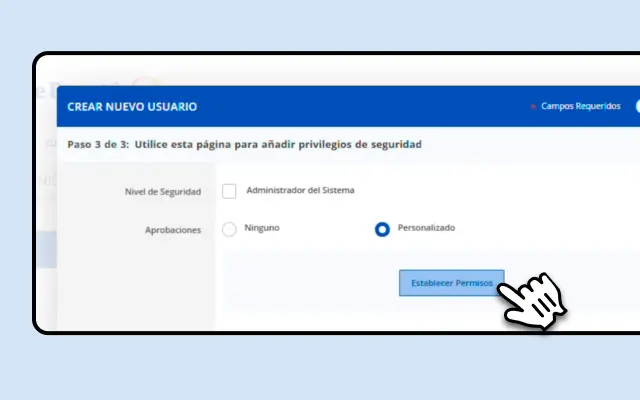
Configura las aprobaciones
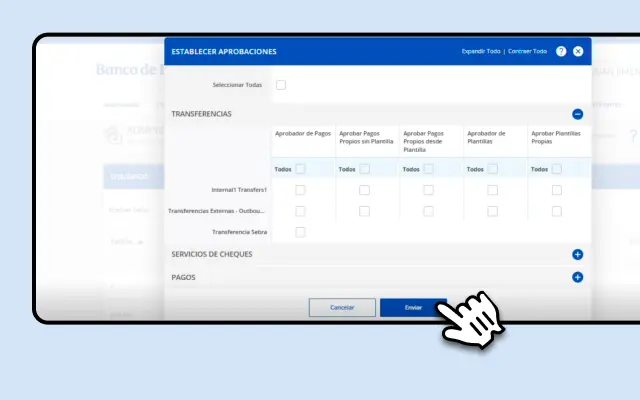
Configuración de permisos
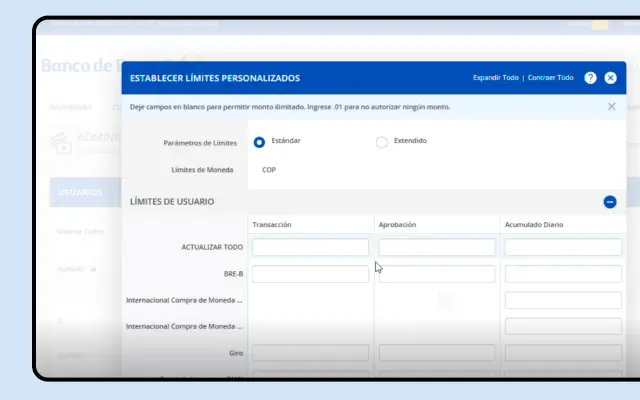
Configura los límites del usuario
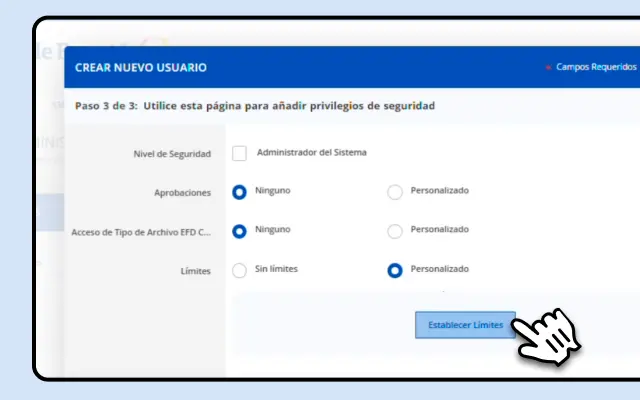
Personaliza los límites por usuario
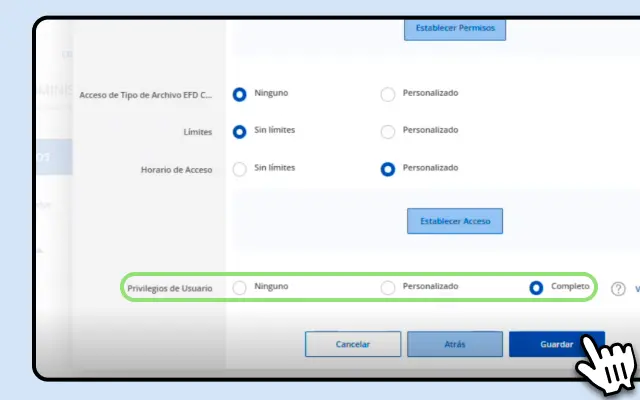
Selecciona el privilegio
Configura los accesos
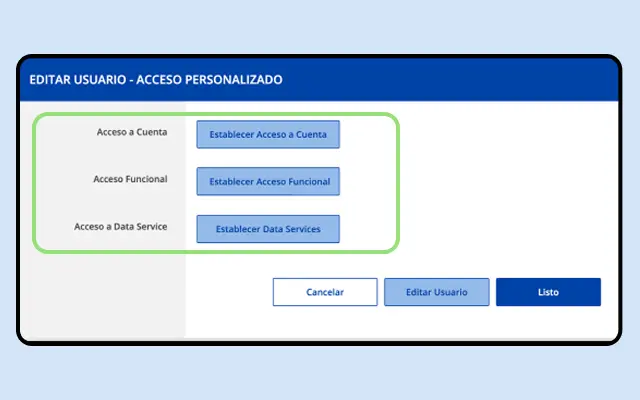
Define el acceso a cuentas
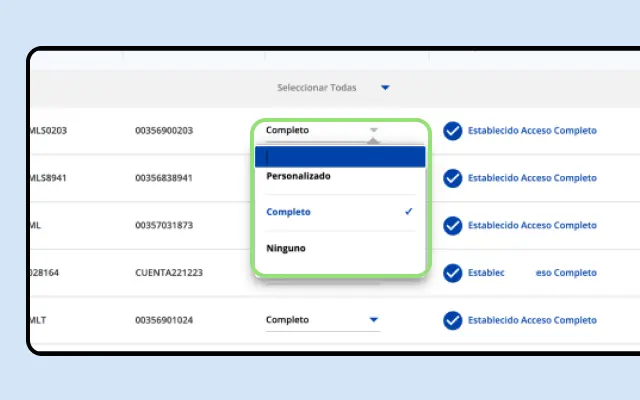
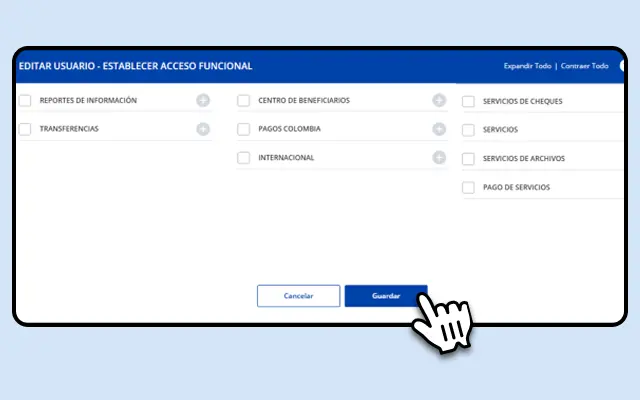
Asigna permisos funcionales
Configura los permisos de PSE
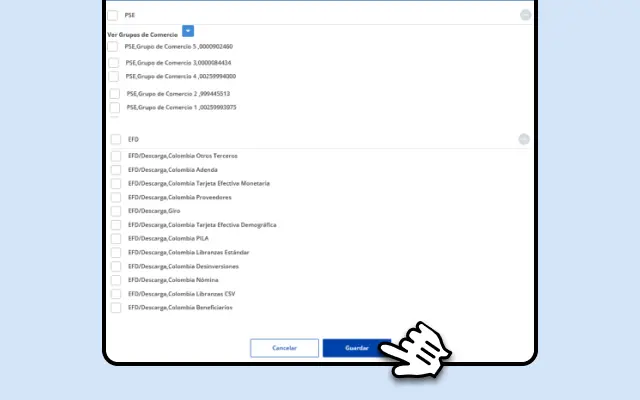
Confirmación de los cambios
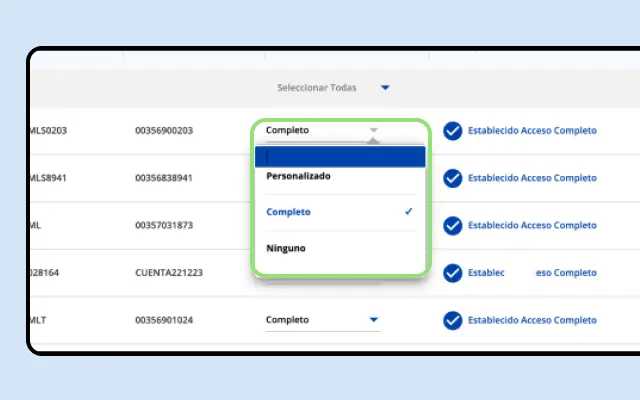
Gestión y edición de usuarios
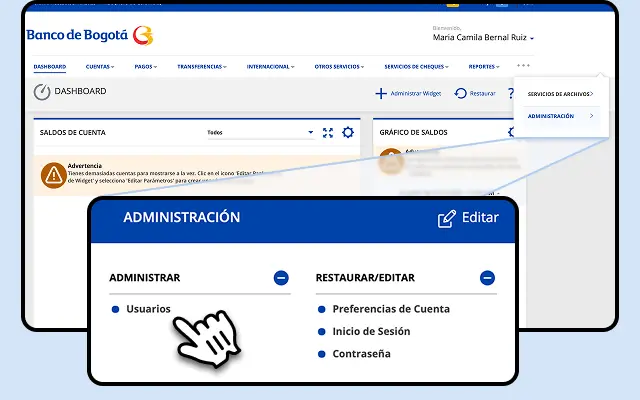
Accede al menú “Administración”
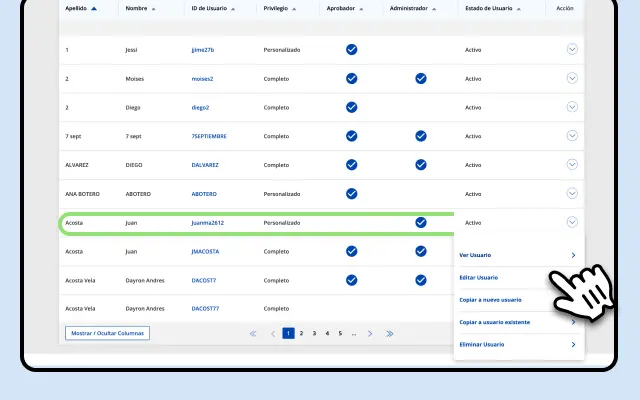
Edita la información del usuario
Actualiza la información del usuario
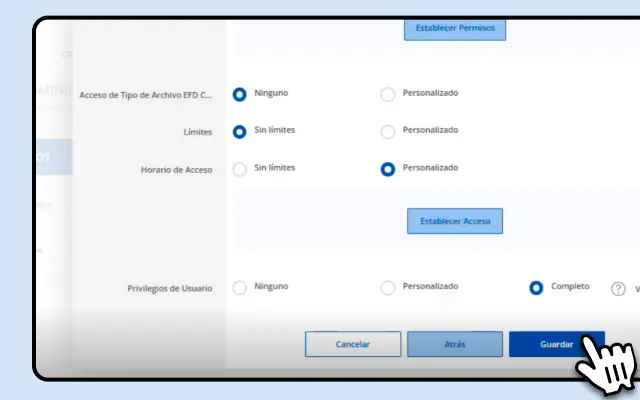
Personaliza la configuración
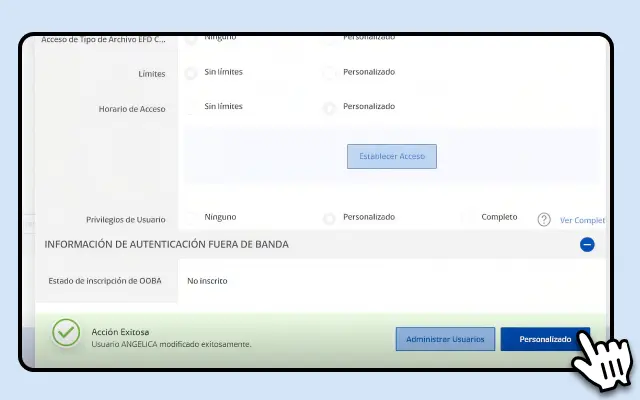
Valida los cambios realizados
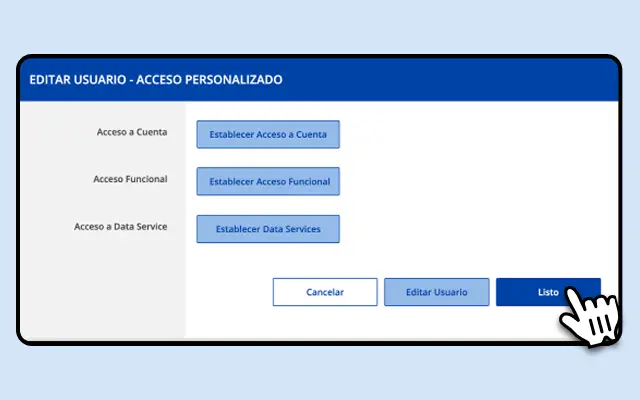
Visualiza los cambios
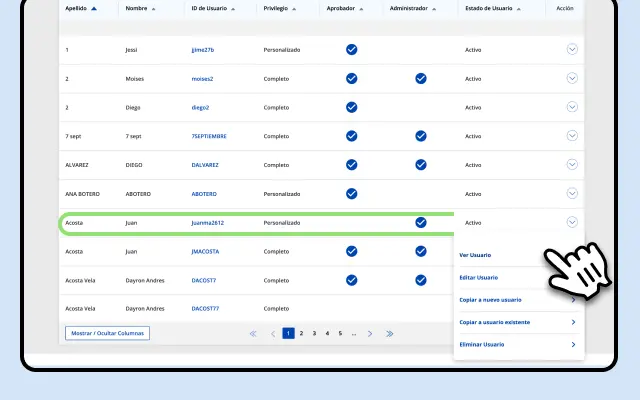
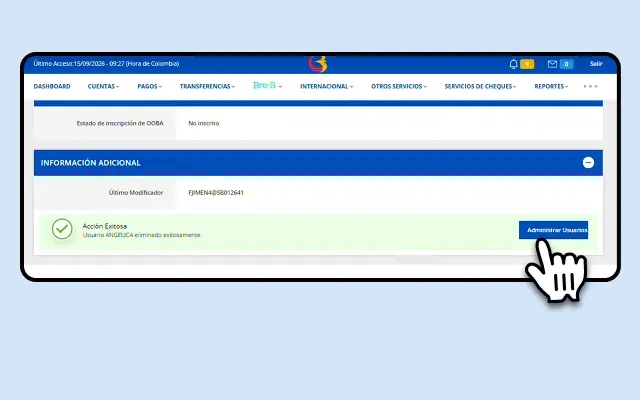
Eliminación de usuario
Elimina un usuario
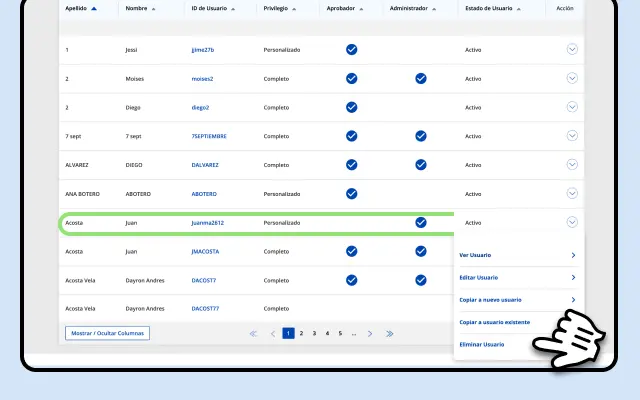
Confirma la eliminación
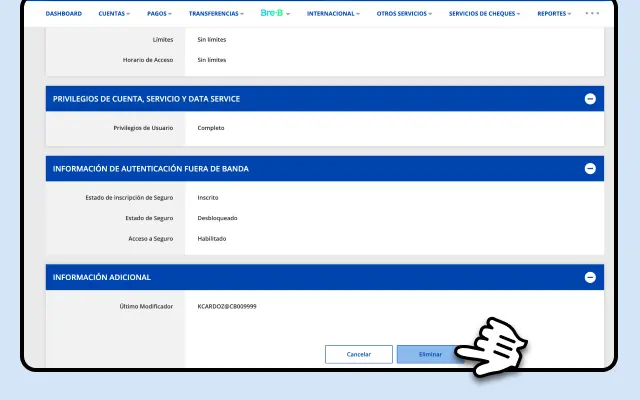
Finaliza la gestión del usuario
¿Cómo podemos ayudarte?
- Nivel de Seguridad: Podrás dirigirte al menú Pagos y seleccionar la opción Inscripción Pago Servicios; luego busca la compañía, diligencia los datos requeridos y finaliza con la aprobación de un segundo usuario autorizado.
- Aprobaciones: Para usuarios aprobadores de transacciones monetarias, seleccione Personalizado y de clic en el botón “Establecer Permisos” para indicar los servicios para los cuales este usuario tendrá autorización de aprobar. Para usuarios sólo preparadores de transacciones monetarias o consulta, seleccione la opción “Ninguno”.
- Acceso a EFD Confidencial: Podrás autorizar la domiciliación desde la opción Servicios Inscritos, confirmando la cuenta débito, el monto máximo y la fecha de pago; el sistema notificará por correo electrónico cada nueva factura y el resultado de los débitos automáticos.
- Límites: El valor por defecto “Sin límites” le da al usuario los mismos límites que la compañía. Si quieres definir límites propios, selecciona “Personalizado” y pulsa “Establecer Límites”.
- Nivel de Acceso: “Sin límites” permite acceso 24/7. Si deseas restringir horarios y días, selecciona “Personalizado” y luego “Establecer Acceso” para cada día (completo, solo consulta o sin acceso).
- Privilegios de Usuario: Para configurar permisos específicos de consulta o preparación de transacciones, elige “Personalizado”. Si quieres que consulte todos los productos, prepare cualquier transacción monetaria y haga pagos PSE sin aprobación adicional, elige “Completo”.
- Reportes de información: Lista los privilegios asociados a consulta de saldos, movimientos, extractos y reportes especiales de cuentas.
- Transferencias: Relaciona los diferentes tipos de transferencias de acuerdo con los servicios activos en la compañía. Al seleccionar alguno de dichos privilegios permitirá la visualización, preparación, modificación y eliminación de transferencias.
- Pagos Colombia: Relaciona los diferentes tipos de pagos de acuerdo con los servicios activos en la compañía. Al seleccionar alguno de dichos privilegios permitirá la visualización, preparación, modificación y eliminación de pagos.
- Internacional: Sección exclusiva para privilegios de negociación de divisas.
- Centro de beneficiarios: En caso de otorgar estos privilegios, permitirá la administración de beneficiarios de pagos de nómina, proveedores, terceros, recaudos de fondos y giros empresariales que sean almacenados en el portal.
- Servicios de cheques: Sólo aplica si su compañía maneja chequera. Los privilegios bajo este ítem conceden la actividad de activación u orden de no pago a cheques.
- Servicios: Confiere accesos a reportes de actividad de los usuarios de la compañía, configuración de los usuarios del portal y a realizar solicitudes vía archivo.
- Servicios de archivo: Sólo aplica si tu compañía maneja servicios relacionada con la carga exclusiva de archivos (nómina, proveedores, terceros, giros, libranzas, tarjetas efectivas, entre otros). Pago de servicios: Ofrece herramientas útiles para la importación pagos o transferencias y generación de reportes en diferentes formatos.
También te podría interesar
Detalle de crédito rotativo

Detalle de tarjeta de crédito

De acuerdo con el Banco de la República, Bre-B estará disponible en el segundo semestre de 2025.
Sí, por el momento, Bre-B está diseñado para transferencias inmediatas y de bajo costo entre diferentes bancos dentro del país.
Está regulado por el Banco de la República de Colombia.
Ya no será necesario compartir el número de tu cuenta para recibir dinero, solo necesitarás compartir una de tus llaves, y el dinero llegará a la cuenta que hayas asociado a esa llave, desde cualquier banco o entidad participante de Bre-B.
Tu cuenta podrá tener 1, 2 o más de 3 llaves asociadas. De esta forma, te podrán transferir a cualquiera de tus llaves rápido, seguro y sin costos desde cualquier entidad financiera.
No, no podrás tener una llave asociada a varias cuentas, recuerda que la llave es única por cuenta en el sistema financiero. Por ejemplo, si tus llaves alex1990@micorreo.com y Tag Aval: @Alex19 están asociadas a tu cuenta del Banco de Bogotá, estas llaves no podrán ser usadas en otras cuentas.

¿Necesitas ayuda?
Comunícate con la línea de atención según tu código de compañía para recibir atención.
Líneas de atención
- Corporativo (Código CB): +57 601 382 0020
- Empresas y Gobierno (Código SB): +57 601 364 7400