
Conoce cómo vincularte a Conexión en Línea

PORTAL CONEXIÓN EN LÍNEA

Completa tu proceso de vinculación siguiendo esta guía y empieza a gestionar las transacciones de tu empresa.


Desktop image Tablet image Phone image

Conoce el proceso de vinculación

tab
  1. Tu gerente de relación o asesor comercial te compartirá el formulario mediante un enlace.
  2. Diligéncialo solo de manera digital, si tienes dudas pregúntale a tu gerente o asesor.
  3. Verifica con tu comercial que toda la información esté completa y correcta.
  4. Descarga el formulario en PDF, solicita la firma a puño y letra del Representante Legal.
  5. Escanéalo y envíalo a tu gerente de relación o asesor comercial.


Ten presente:

  • Si tu empresa utilizará pagos, giros o recaudos, infórmaselo a tu gerente o asesor.
  • Te recomendamos asignar límites superiores a los montos que estimas operar para evitar futuras solicitudes de aumento de límites.

Así diligencias el formulario de vinculación

Te explicamos qué información debes completar en cada sección.
1. Información general y administración 2. Configura los permisos transaccionales 3. Configura la operación del portal 4. Finaliza el formulario

1. Información general y administración

Verifica la información de tu empresa y define cómo administrarás el portal antes de continuar con la vinculación.

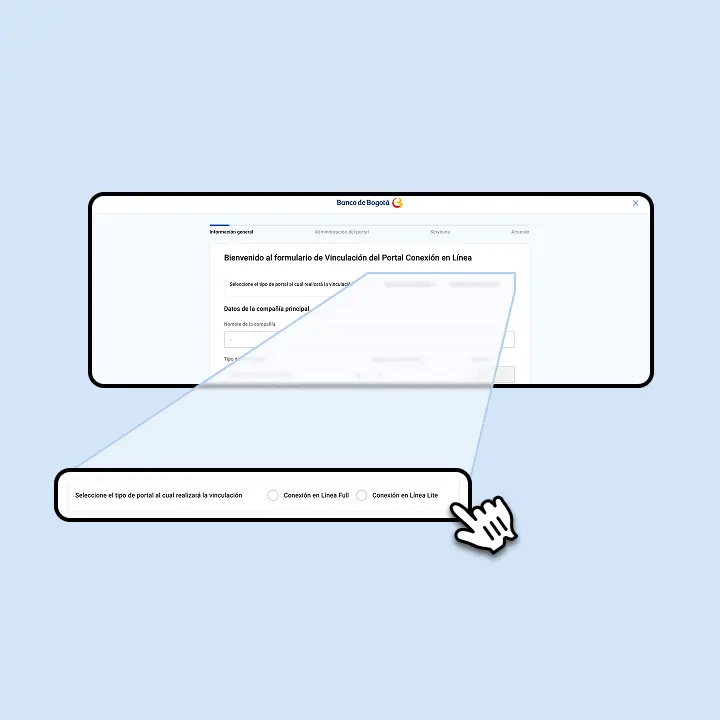
    Selecciona el tipo de portal

    PASO 1
    Card image
    Elige el tipo de portal (Full o Lite) acordado con tu gerente o asesor comercial. Si tienes dudas, consúltalo.

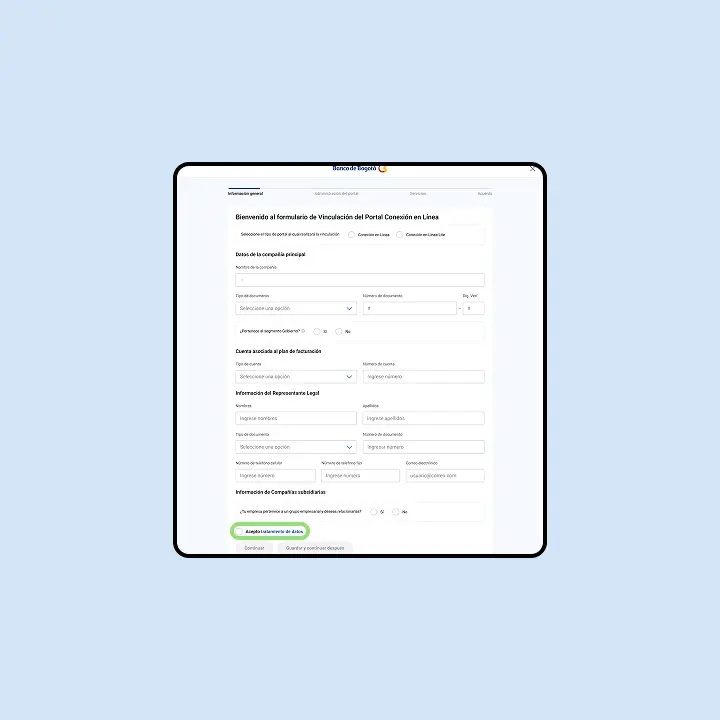
    Completa los datos básicos

    Paso 2
    Card image
    Diligencia la información de tu empresa, verifica que sean correctos y acepta el “tratamiento de datos”.

1.1 Define cómo administrarás el portal

Piensa cómo opera tu empresa. Según la forma en que administran el portal, podrás elegir la opción que mejor se adapte a tu proceso.
¿No sabes cuál elegir? 
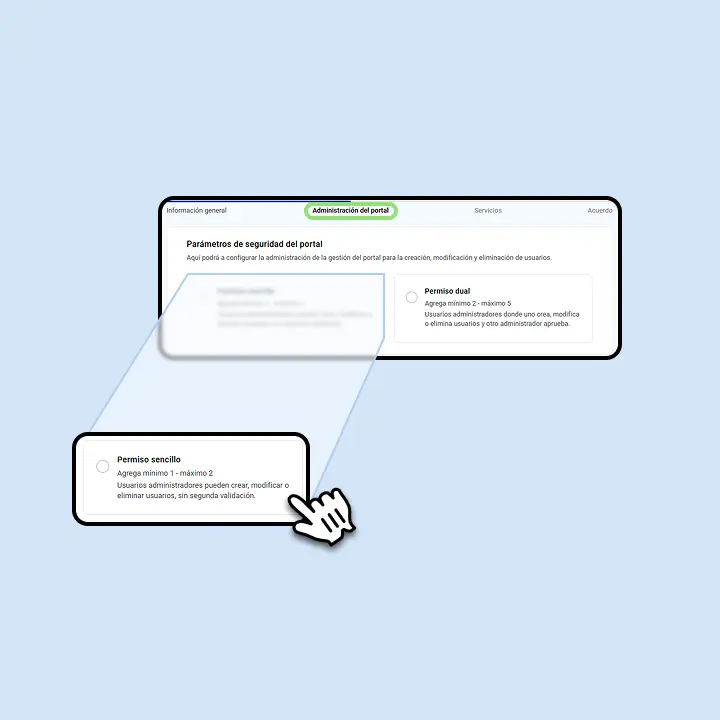
  • Selecciona Permiso sencillo si eres el único usuario del portal o si, aunque existan otros usuarios con diferentes roles, solo habrá un administrador.
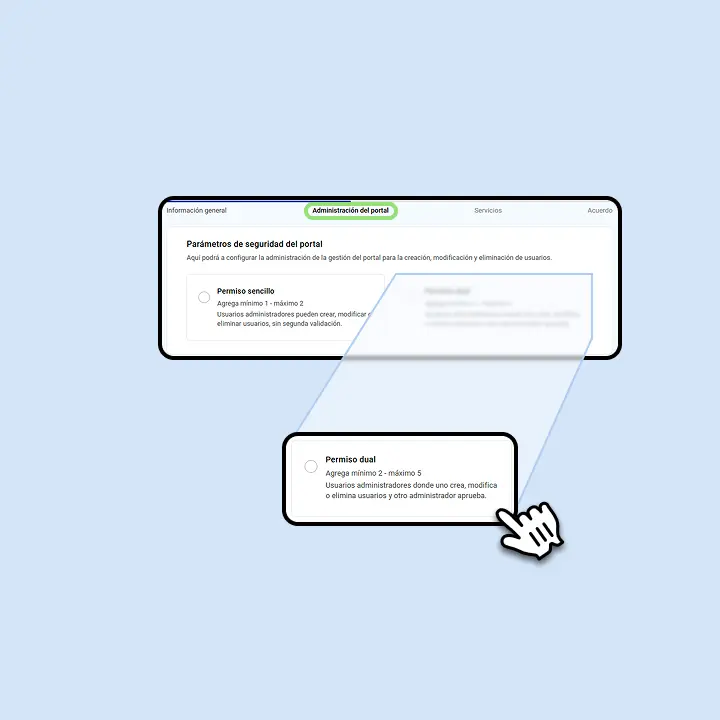
  • Selecciona Permiso dual si tu empresa tendrá dos administradores o requiere mayor control. Uno administrará el portal y el otro aprobará los cambios de configuración realizados por el primero.

    Permiso sencillo
    ADMINISTRACIÓN DEL PORTAL
    Card image
    Selecciona esta opción si una sola persona administrará el portal y aprobará sus propias operaciones.

    Permiso dual

    ADMINISTRACIÓN DEL PORTAL
    Card image
    Selecciona esta opción si deseas que dos usuarios administren y aprueben cambios para gestionar el portal.

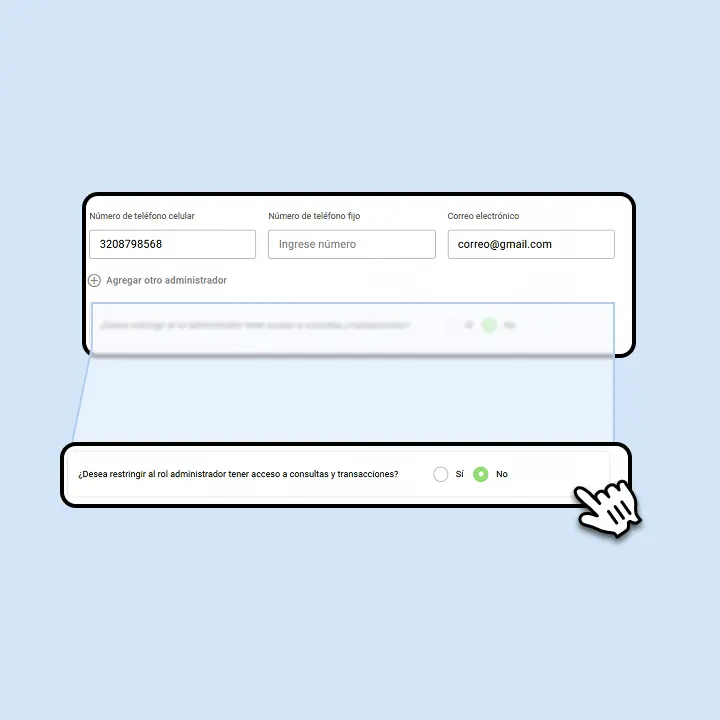
    Restringir el rol administrador*

    oPCIONES DE ADMINISTRADOR
    Card image
    Delega la administración del portal en un usuario diferente del representante legal o gerente.
*Esta configuración es opcional y solo debes utilizarla si deseas delegar la administración del portal en un usuario diferente al representante legal o gerente.

2. Configura los permisos transaccionales

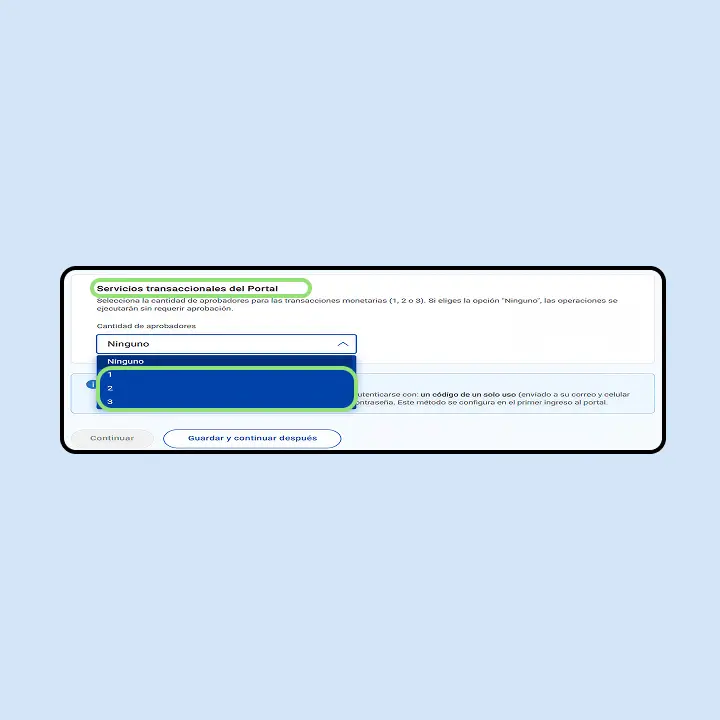
Configura los usuarios que aprobarán las operaciones monetarias realizadas desde Portal Conexión en Línea. 
Ten en cuenta que el esquema de aprobación dual no aplica para pagos PSE, ya que son operaciones que se realizan fuera del portal.

    Selecciona "Ninguno"
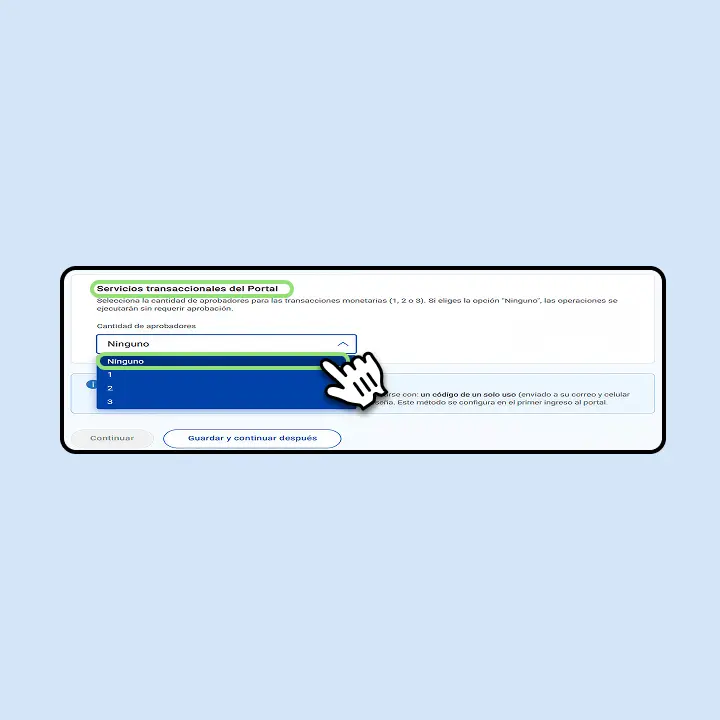
    SERVICIOS
    Card image
    En “Servicios transaccionales”, elige esta opción si aprobarás tus propias operaciones monetarias.

    Elige de 1 a 3 aprobadores

    SERVICIOS
    Card image
    En “Servicios transaccionales”, elige esta opción si uno o varios usuarios aprobarán las operaciones.

3. Configura la operación del portal

Defines los productos, servicios y límites transaccionales con los que operará tu empresa desde Portal Conexión en Línea.

3.1 Productos para operar

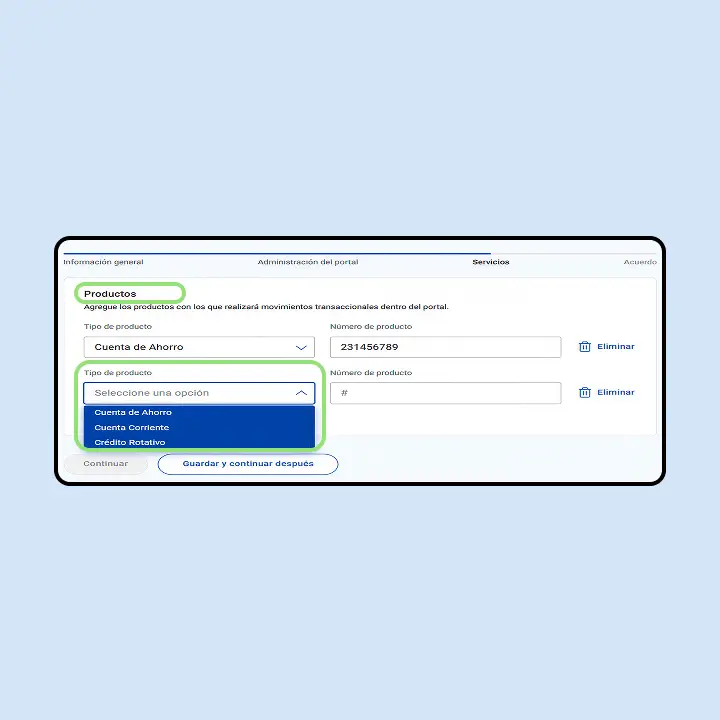
Ingresa los datos de los productos que deseas vincular al portal: cuentas de ahorro, corrientes o créditos rotativos. Así, desde tu primer ingreso, encontrarás todos tus productos disponibles y ahorrarás tiempo en la configuración.

    Agrega tu producto al portal

    UN PRODUCTO
    Card image
    En “Productos”, selecciona el tipo de producto e ingresa su número. Si solo tienes uno, haz clic en "Continuar".

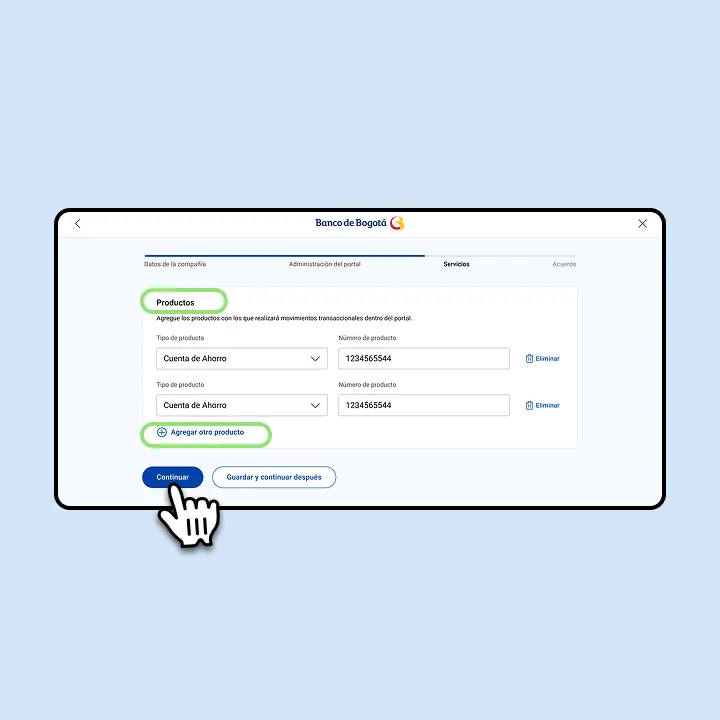
    ¿Tienes otro producto?

    VARIOS PRODUCTOS
    Card image
    En “Productos”, si tienes más productos, selecciona “Agregar otro producto” y luego “Continuar”.
¿Qué debo hacer si adquiero un nuevo producto después de tener activo el portal?
Si adquieres un nuevo producto después de activar tu portal, solicita su vinculación mediante el Formato de novedades. En la sección Adicionar productos y servicios, selecciona la opción Adicionar producto.

3.2 Servicios y límites

En esta etapa definirás cómo operarás en el portal, configurando los servicios y los montos para tus transacciones.

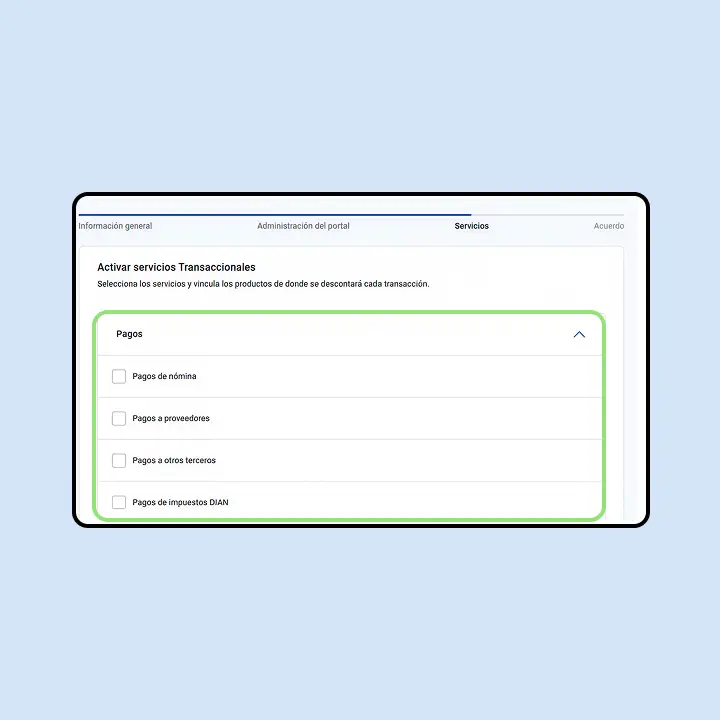
    Servicios transaccionales

    PASO 1
    Card image
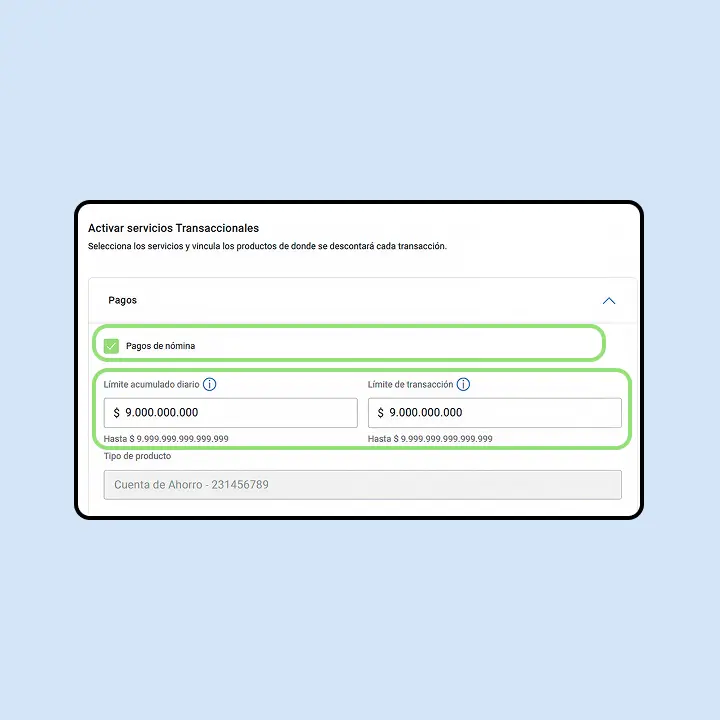
    Selecciona los servicios que utilizarás y vincula los productos desde donde se debitará cada transacción.

    Límites transaccionales

    PASO 2
    Card image
    Te recomendamos definir montos máximos con un margen suficiente para futuras operaciones.

4. Finaliza el formulario

Antes de enviarlo, verifica que toda la información esté completa y sigue estos últimos pasos.

    Acepta acuerdos y finaliza

    PASO 1
    Card image
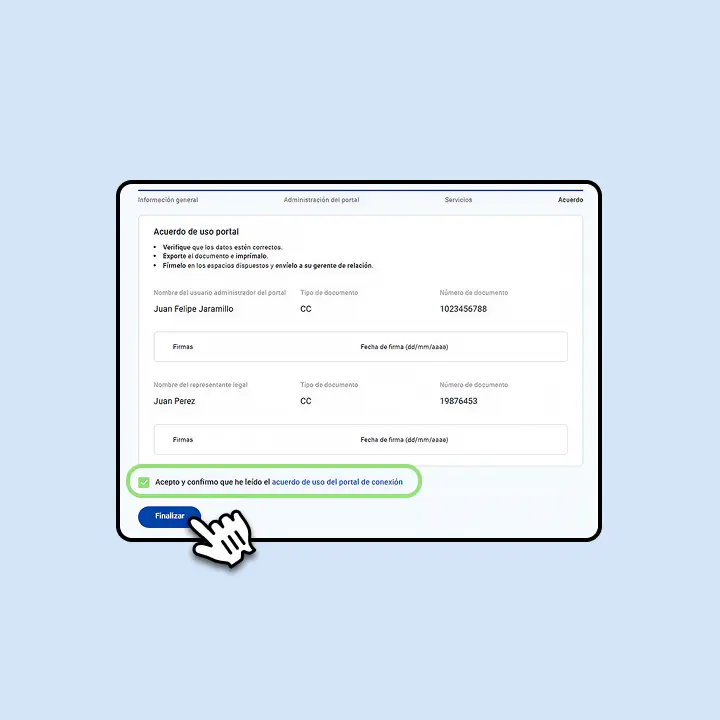
    Revisa toda la información registrada, acepta los “acuerdos de uso del portal” y haz clic en "Finalizar".

    Descarga y firma el formulario

    PASO 2
    Card image
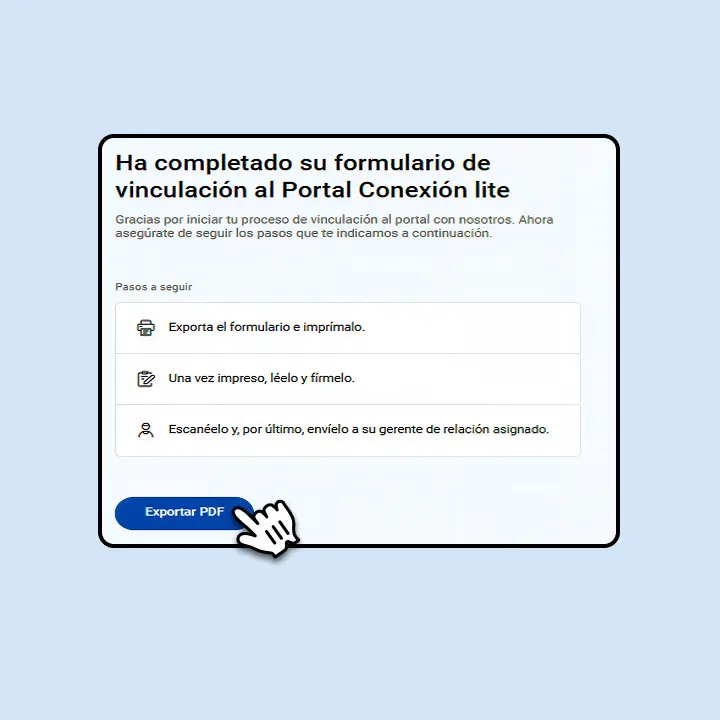
    Una vez descargado, léelo y hazlo firmar por el Representante legal, escanéalo y envíalo a tu ejecutivo.

¿Cómo podemos ayudarte?

¿Qué es el Formulario de Vinculación y para qué sirve?
Es el formulario que debes diligenciar para solicitar el acceso a Conexión en Línea y registrar la información necesaria para iniciar tu proceso de vinculación.
¿Quién debe diligenciar el Formulario de Vinculación?
El formulario debe ser diligenciado por ti. Si durante el proceso tienes alguna duda, tu gerente de relación o asesor comercial podrá orientarte. Antes de enviarlo, revisen juntos que la información esté completa y correcta.También cuentas con el apoyo de este instructivo
¿Qué hago si no puedo abrir el formulario de vinculación?
Si el formulario no abre, limpia las cookies y la memoria caché de tu navegador. También puedes intentar abrirlo en una ventana de incógnito o desde otro equipo. Si el inconveniente persiste, comunícate con tu gerente de relación o asesor comercial para recibir apoyo.
¿Qué hago si estoy en el exterior y no puedo abrir el formulario de vinculación?
Ten presente que algunos documentos del Banco, como el formulario de vinculación, no pueden abrirse desde el exterior. Si presentas este inconveniente, comunícate con tu gerente de relación o asesor comercial para recibir apoyo y conocer las alternativas disponibles.
¿Qué debo hacer si estoy en el exterior o si mis datos no coinciden al realizar la solicitud?
Puedes gestionar tu solicitud a través del formulario de novedades. Este canal aplica tanto si estás en el exterior como si necesitas actualizar o validar información:
https://www.bancodebogota.com/empresas/portales/instructivo-solicitud-de-novedades 

También te podría interesar

    Detalle de crédito rotativo

    Card image
    Conoce cómo consultar fecha, cupo de desembolso, saldo de intereses y mucho más.
    Conocer más

    Detalle de tarjeta de crédito

    Card image
    Conoce cómo consultar la fecha y los días de sobregiro.
    Conocer más
¿Cómo podemos ayudarte?

De acuerdo con el Banco de la República, Bre-B estará disponible en el segundo semestre de 2025.

Sí, por el momento, Bre-B está diseñado para transferencias inmediatas y de bajo costo entre diferentes bancos dentro del país. 

Está regulado por el Banco de la República de Colombia.

Ya no será necesario compartir el número de tu cuenta para recibir dinero, solo necesitarás compartir una de tus llaves, y el dinero llegará a la cuenta que hayas asociado a esa llave, desde cualquier banco o entidad participante de Bre-B.

Tu cuenta podrá tener 1, 2 o más de 3 llaves asociadas. De esta forma, te podrán transferir a cualquiera de tus llaves rápido, seguro y sin costos desde cualquier entidad financiera.​

No, no podrás tener una llave asociada a varias cuentas, recuerda que la llave es única por cuenta en el sistema financiero. Por ejemplo, si tus llaves alex1990@micorreo.com y Tag Aval: @Alex19 están asociadas a tu cuenta del Banco de Bogotá, estas llaves no podrán ser usadas en otras cuentas.

back image back image back image

¿Necesitas ayuda?

Comunícate con la línea de atención según tu código de compañía para recibir atención.


Líneas de atención

  • Corporativo (Código CB): +57 601 382 0020
  • Empresas y Gobierno (Código SB): +57 601 364 7400