

Paga con tu celular mientras llega tu tarjeta
tarjeta de CréditoCuando recibas tu tarjeta física la debes activar y vincular nuevamente a tu billetera digital.
Puedes usar tu tarjeta de crédito desde ya
Recuerda tener tu token activo desde la App Banco de Bogotá para empezar a usar tu tarjeta.
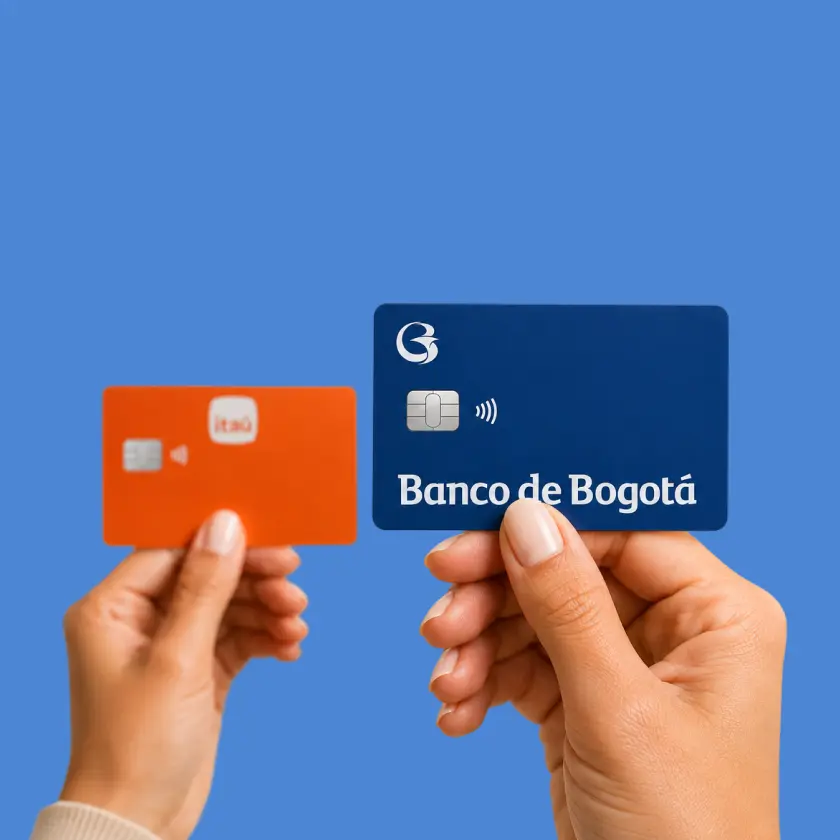
Disponible para clientes Itaú

Beneficio para clientes en el exterior que llegan a Banco de Bogotá.
Disponible desde el primer momento

Haz tus pagos recurrentes y compras en internet con normalidad desde el día uno.
Autogestión en tiempo real

Consulta los datos y la información de tu tarjeta desde la App Banca Móvil.
Usa los beneficios de tu tarjeta desde ya

Disfruta de tasas preferenciales y descuentos con nuestros aliados.
Agrega tu Tarjeta de Crédito a tu celular
Vincula tus tarjetas a Google Pay o Apple Pay y disfruta una forma más práctica de pagar con tu celular.
Ingresa a la App Banca Móvil y selecciona “Menú”
PASO 1
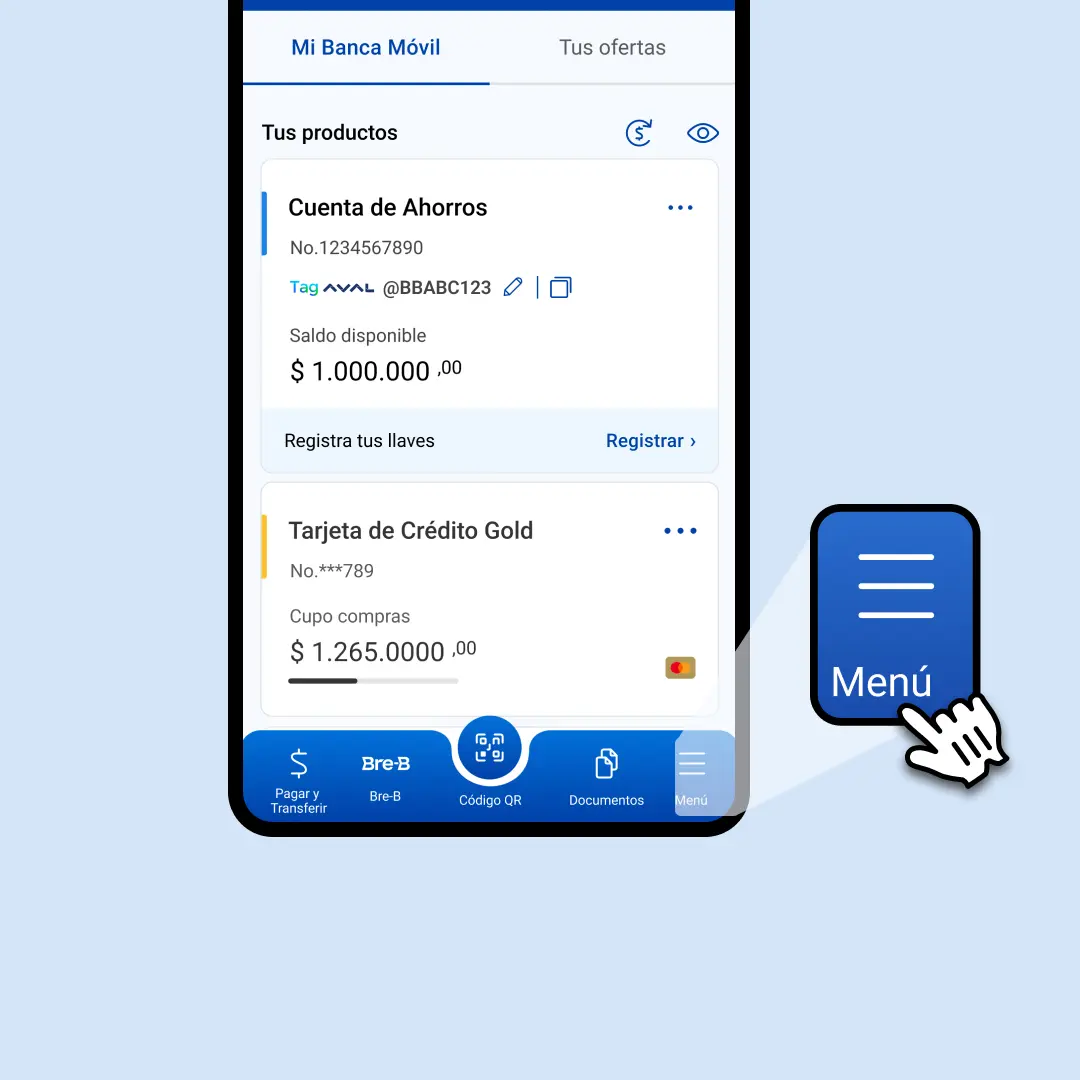
Aquí podrás ver todas las opciones disponibles de autogestión dentro del canal.
Selecciona “Tus tarjetas”
PASO 2
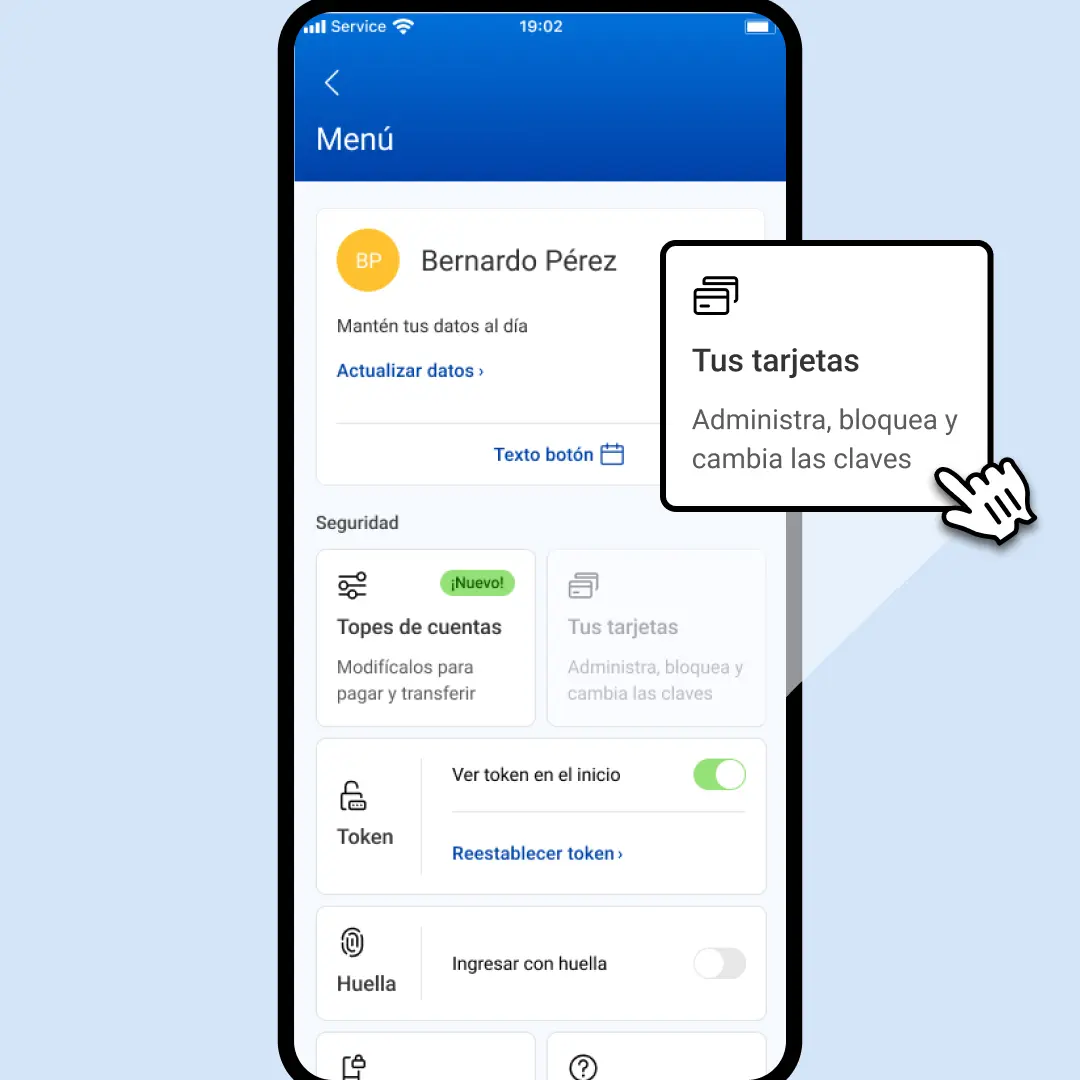
Desde esta sección podrás administrar tus tarjetas, cambiar claves y agregarlas a billeteras digitales.
Selecciona la tarjeta
Paso 3
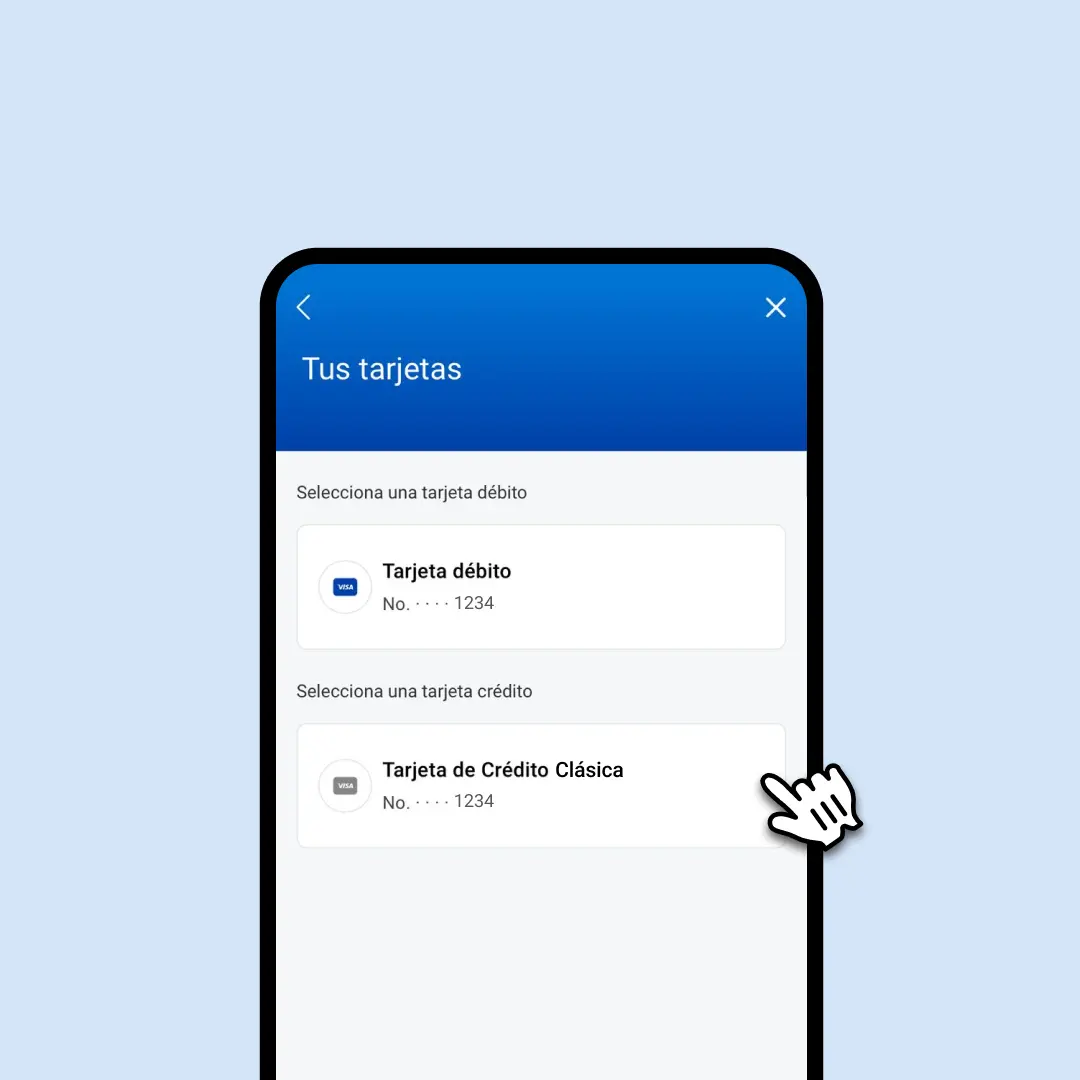
Elige la tarjeta débito o crédito que deseas agregar a Apple Wallet para continuar con el proceso.
Selecciona “Vincula tu tarjeta con Apple Pay”
paso 4
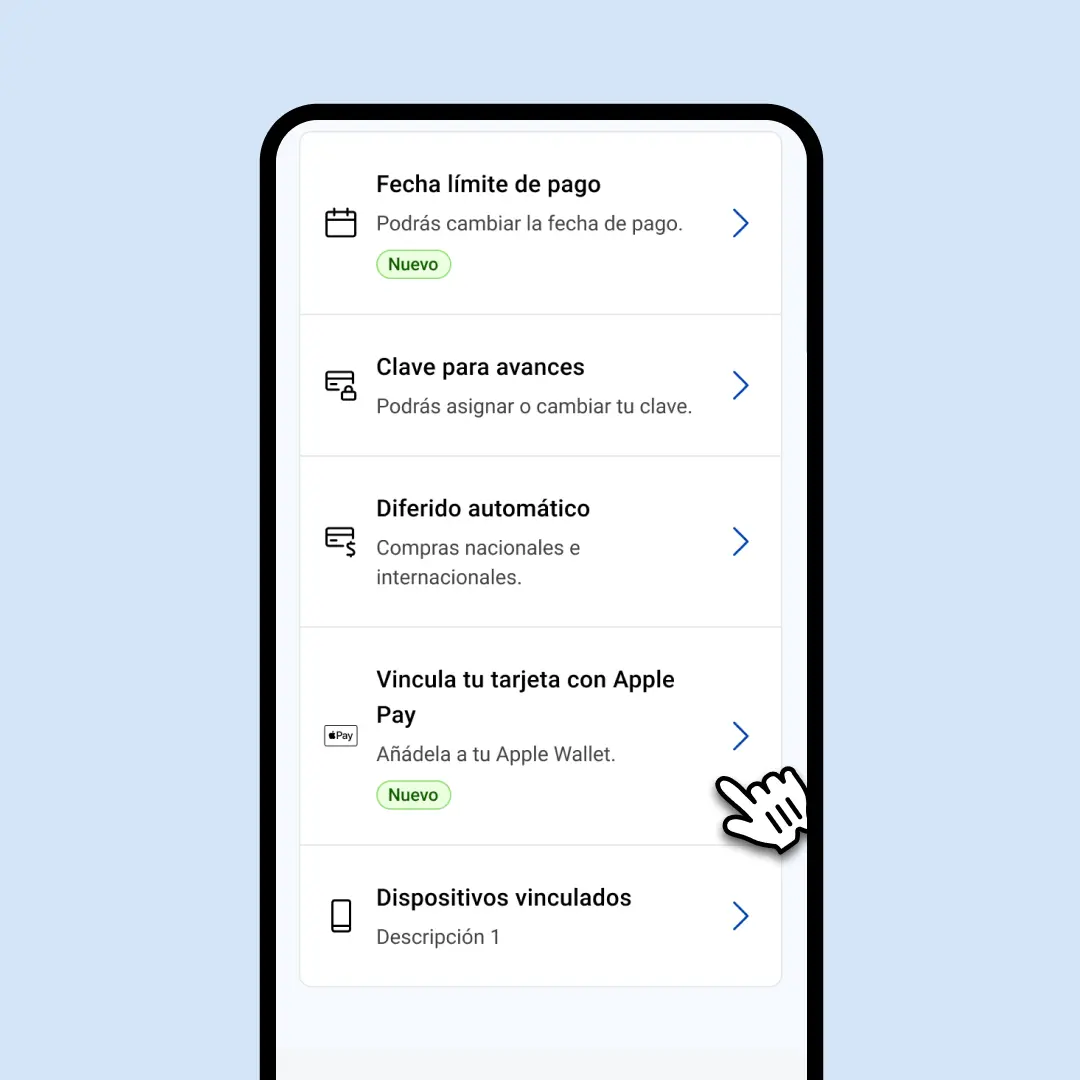
Selecciona esta opción para iniciar la vinculación de tu tarjeta con Apple Wallet.
Selecciona “Continuar”
paso 5
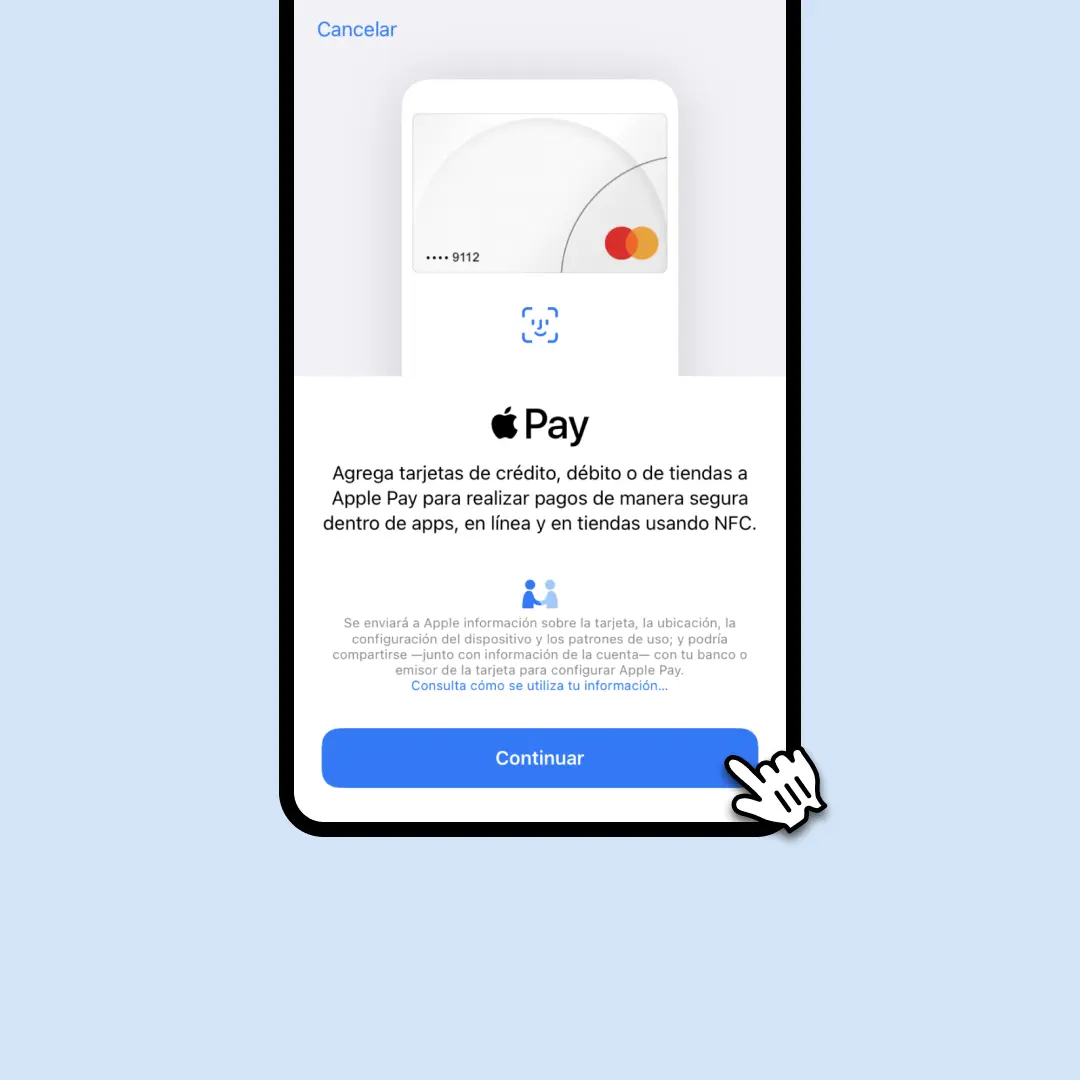
Serás redireccionado a Apple Pay para validar la información y completar la vinculación.
¡Listo! Tu tarjeta esta lista para usar con Apple Wallet
paso 6
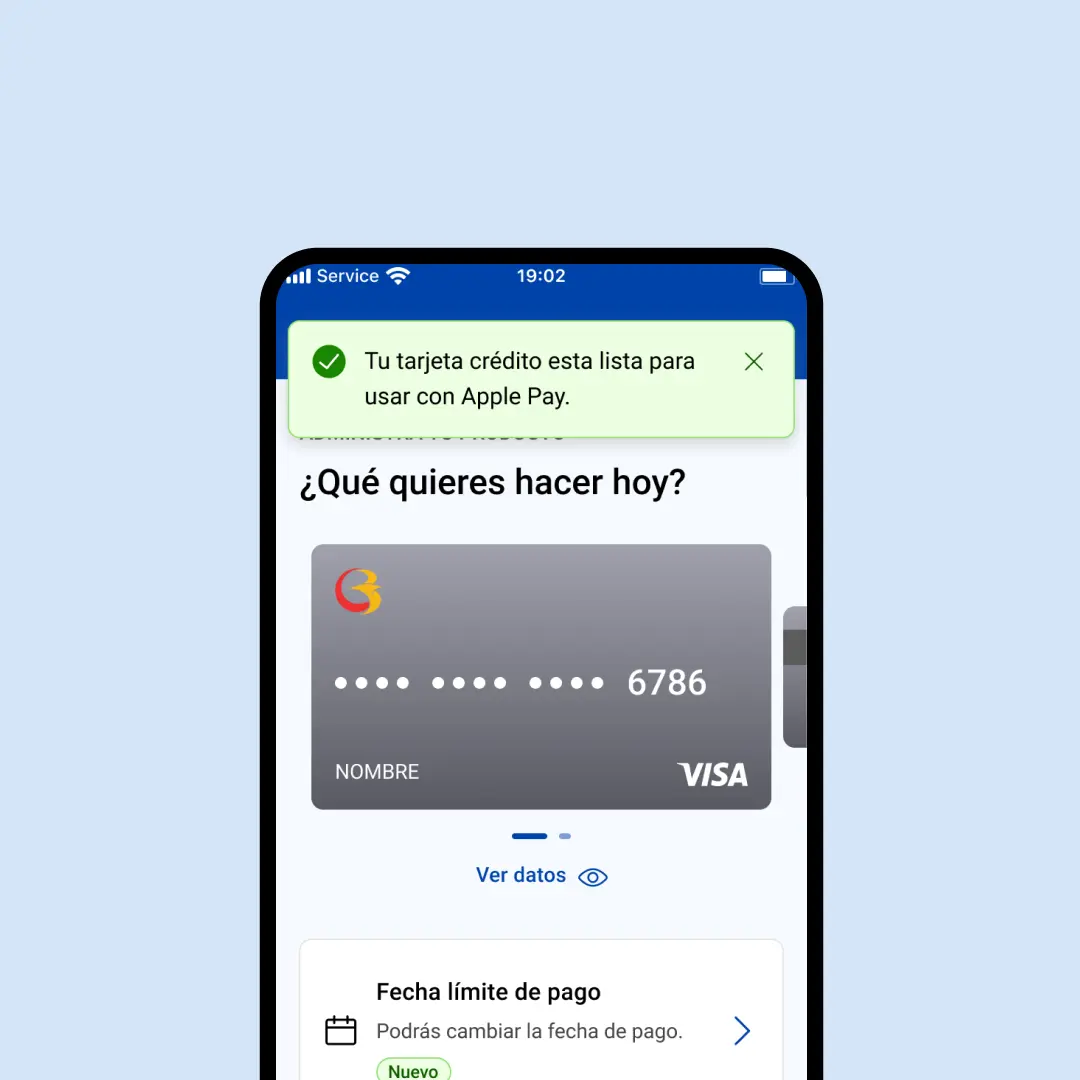
Recibirás una confirmación y podrás comenzar a realizar pagos desde tu billetera.
Selecciona “Tarjeta nueva de crédito o débito”
PASO 1
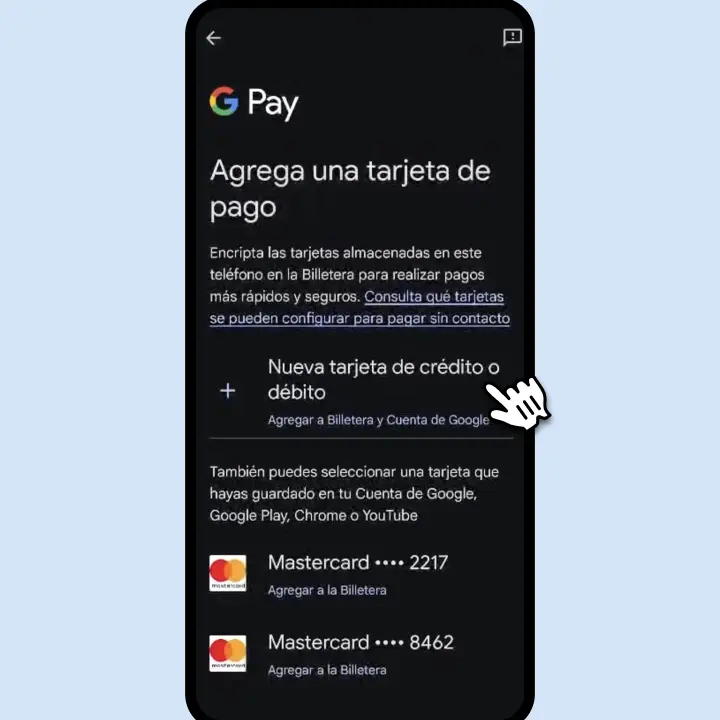
Selecciona “Tarjeta de pago”, en el menú , elige la opción "Tarjeta nueva crédito" y comienza la vinculación.
Da clic en “Ingresar manualmente los datos”
Paso 2
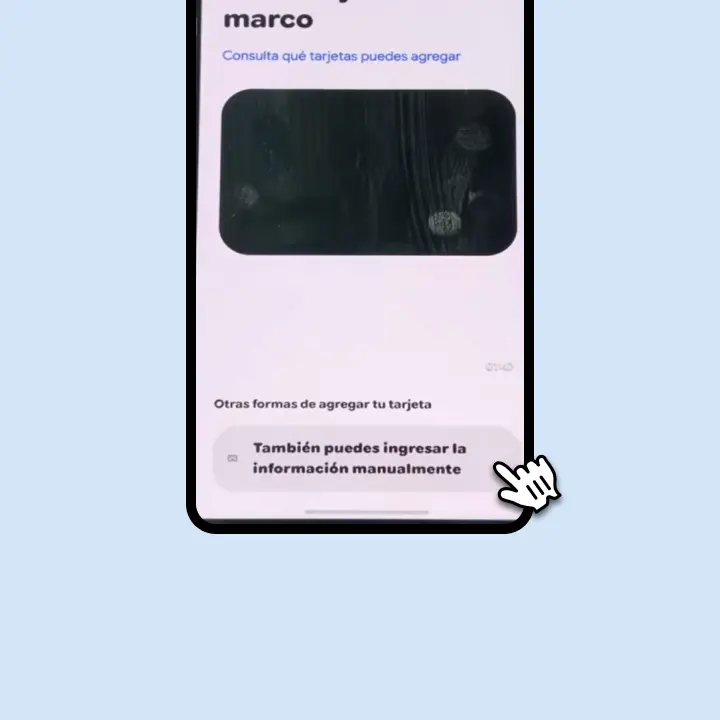
Selecciona esta opción para ingresar la información de tu tarjeta manualmente.
Acepta términos y condiciones
PASO 3
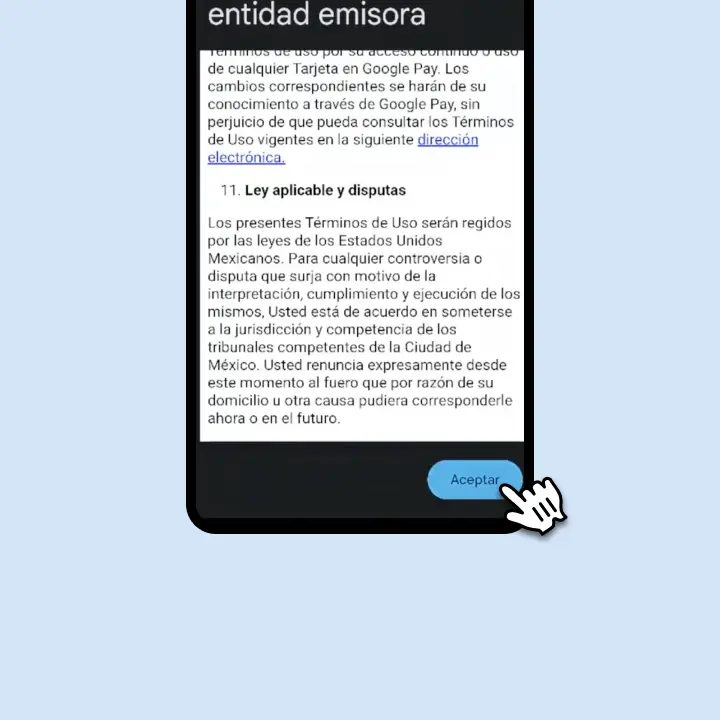
Lee y acepta los términos y condiciones para continuar con la vinculación de tu tarjeta.
Verifica tu identidad
paso 4
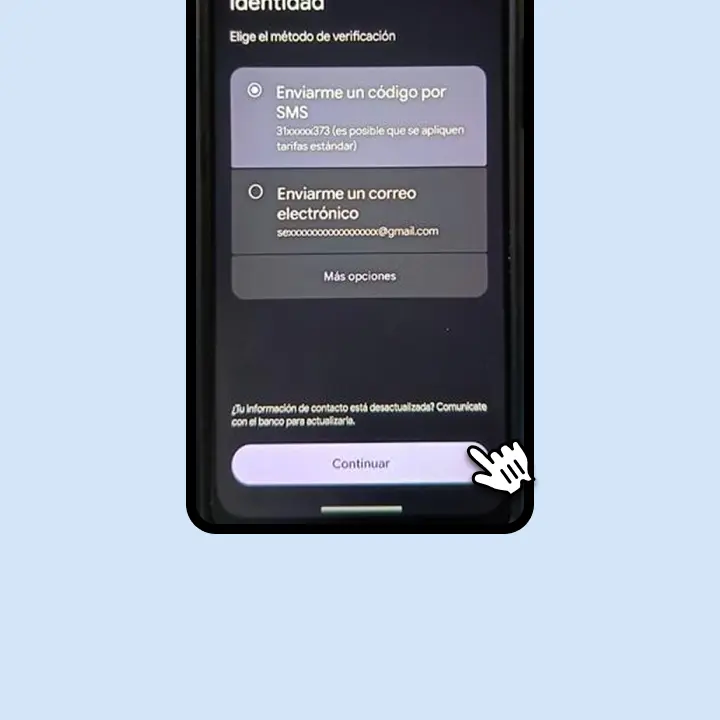
Selecciona en el menú la opción que prefieras para verificar tu identidad y selecciona “Continuar”.
Ingresa el código de seguridad
paso 5
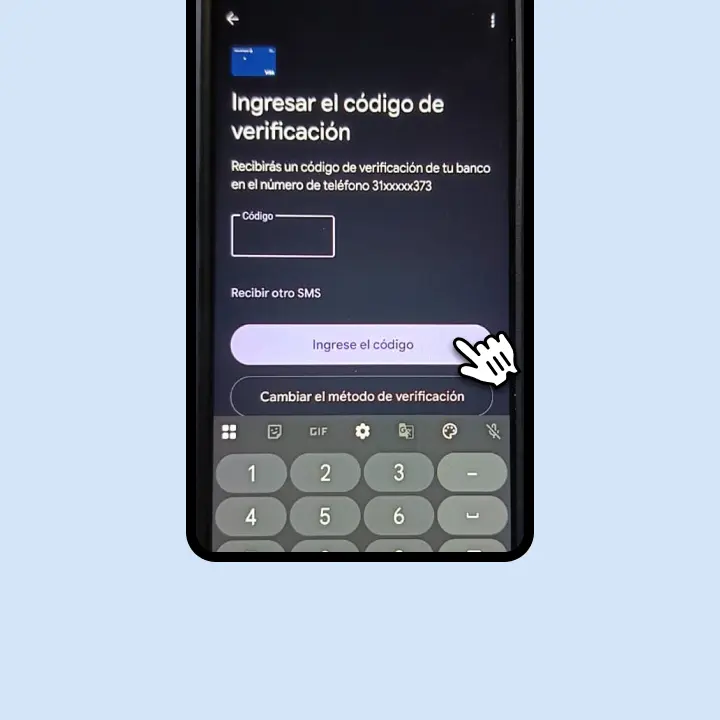
En el campo deberás ingresar el código de seguridad que te enviamos para continuar el proceso y selecciona “Entendido”
Selecciona “Verificar que eres tú”
PASO 6
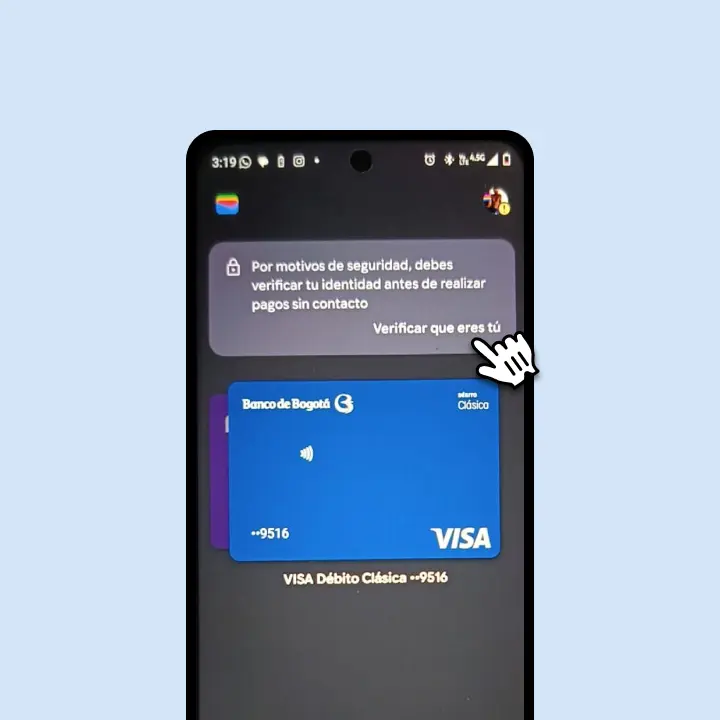
Por seguridad te pedimos de nuevo verificar tu identidad desde la App Banca Móvil.
Confirma para continuar
paso 7
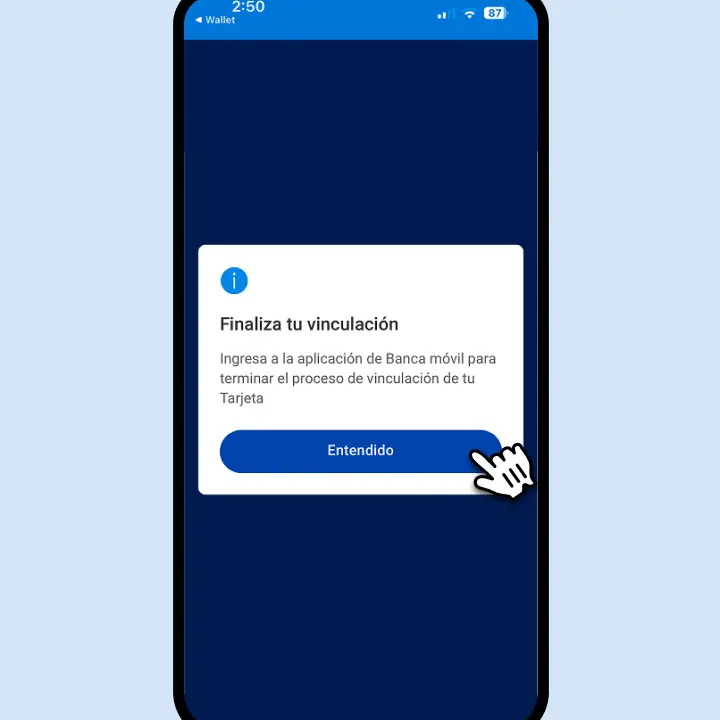
Selecciona "Entendido" para continuar en la App Banca Móvil.
Ingresa a la App Banca Móvil
paso 8
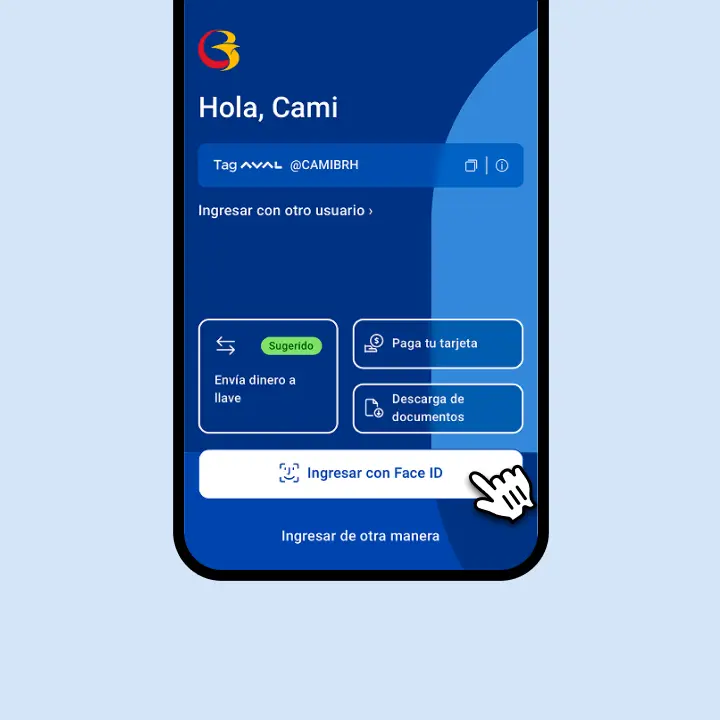
Deberás iniciar sesión en tu App Banca Móvil para continuar con el último paso del proceso.
Al ingresar a la App, verás un mensaje de éxito
PASO 9
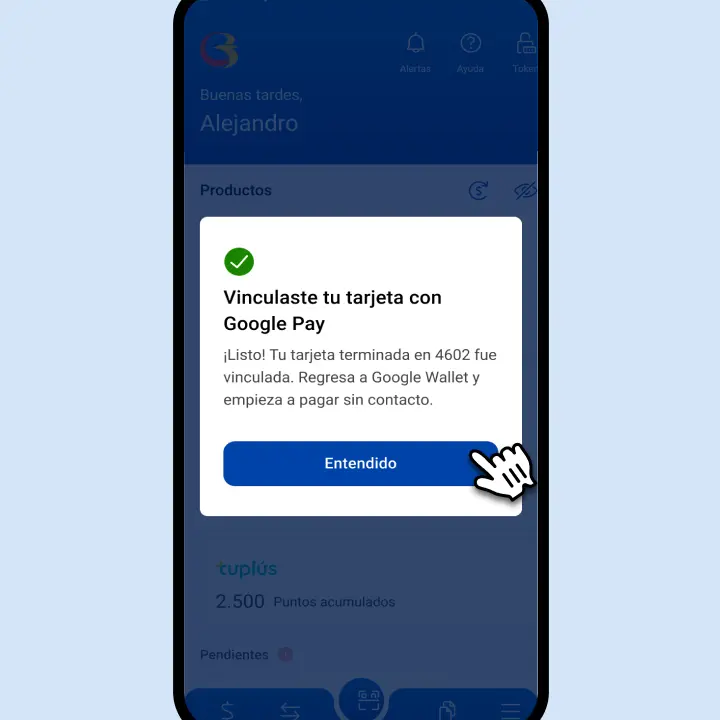
Este mensaje indica que tu tarjeta quedó vinculada correctamente y ya está lista para usar con Google Wallet.
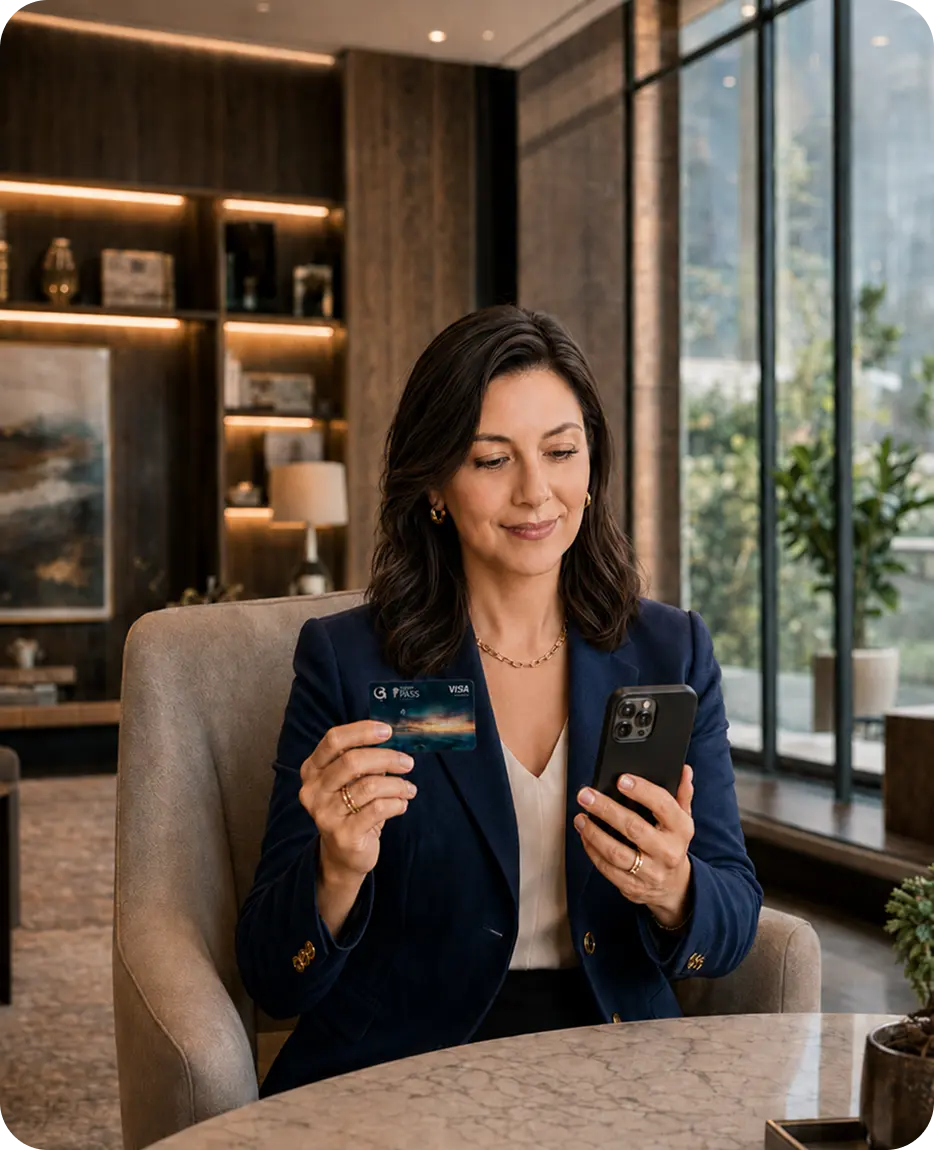
¿Llegó tu tarjeta física? Conoce lo que debes hacer
Por motivos de seguridad, debes volver a vincularla en tu billetera digital y en tus comercios los nuevos datos de tu tarjeta física.
Conoce el paso a paso
- Desvincula la tarjeta del celular: Elimina la versión digital de tus billeteras desde la aplicación correspondiente. Conoce el proceso de desvinculación en preguntas frecuentes.
- Activa la tarjeta física: Sigue las instrucciones para activar la tarjeta física desde la App Banco de Bogotá. Ingresando aquí.
- Vuelve a vincularla: Realiza nuevamente el proceso de vinculación al siguiente día hábil en tus billeteras digitales.
- Actualiza tus pagos recurrentes: Registra nuevamente la tarjeta en las suscripciones y servicios donde tengas pagos automáticos.
NUESTRO LUGAR ES CONTIGO
¿Eres cliente de tarjeta de crédito Itaú LifeMiles?
A partir del 4 de septiembre tu tarjeta será reemplazada. Conoce cómo funcionará, cómo activarla y cómo será el reemplazo de la que tienes hoy.
Conocer másPreguntas frecuentes
¿La tarjeta que me llega en físico es la misma que la digital?
Sí. La tarjeta que puedes usar en tu celular es la misma que vas a recibir en físico, conserva el mismo número pero con datos de seguridad diferentes.
¿Qué pasa con mi tarjeta digital cuando recibo la física?
Cuando recibas tu tarjeta física, debes volver a activarla desde la App Banca Móvil o Banca Virtual.
Si ya inscribiste tu tarjeta digital en comercios o plataformas digitales, deberás volver a inscribir tu tarjeta física, porque sus datos son diferentes, como el CVV y la fecha de vencimiento.
Si ya inscribiste tu tarjeta digital en comercios o plataformas digitales, deberás volver a inscribir tu tarjeta física, porque sus datos son diferentes, como el CVV y la fecha de vencimiento.
¿Dónde encuentro los datos de mi tarjeta en el celular?
En la App Banca Móvil, ve a Menú > Tarjetas y selecciona la tarjeta que quieres consultar. Allí podrás ver sus datos en “Ver datos” o “Vincular tu tarjeta con…”.
¿Puedo visualizar las transacciones y compras de la tarjeta en mi billetera?
Sí. Puedes ver tus compras y transacciones inmediatamente tanto en tu billetera digital (Apple Wallet o Google Wallet) como en la App Banco de Bogotá.
¿Cómo puedo usar los datos de mi tarjeta de forma segura?
Usa los datos de tu tarjeta solo en comercios y sitios web de confianza. No compartas el número de tu tarjeta, CVV, fecha de vencimiento ni códigos de seguridad con otras personas.
¿Cuánto cupo tiene mi tarjeta digital?
Tu tarjeta débito digital tiene disponible el mismo saldo de tu cuenta. Si es una tarjeta de crédito, tiene disponible el mismo cupo aprobado que tengas en tu tarjeta.
¿Puedo conservar ambas tarjetas física y digital?
Sí, podrás conservar ambas. Tu tarjeta crédito digital como la tarjeta física conserva el mismo número pero con datos de seguridad diferentes.
¿Cómo puedo desvincular mi tarjeta digital de Apple Pay?
Abre la App Wallet, selecciona la tarjeta, toca el ícono de tres puntos, ingresa a Datos de la tarjeta y elige Eliminar tarjeta.
¿Cómo puedo desvincular mi tarjeta digital de Google Pay?
Abre Google Wallet, selecciona la tarjeta, toca el ícono de tres puntos, elige Quitar forma de pago y confirma la eliminación.