Requerimientos Portal Conexión en Línea


Requerimientos del Sistema y Configuración del Navegador
El Portal Conexión en Línea de Banco de Bogotá es una plataforma que le proporciona acceso a las cuentas de su empresa a través de internet. Para garantizar su correcto funcionamiento, tenga en cuenta las siguientes recomendaciones:
- Para acceder al Portal Conexión en Línea, introduzca la siguiente dirección web en la barra del navegador: https://www.bancodebogota.com/conexionenlinea Para acceder a la zona transaccional del Portal Conexión en Línea haga clic en el botón INGRESAR.
- En la siguiente tabla, encontrará los requerimientos de la aplicación, los navegadores de internet certificados y la resolución de pantalla sugeridos:
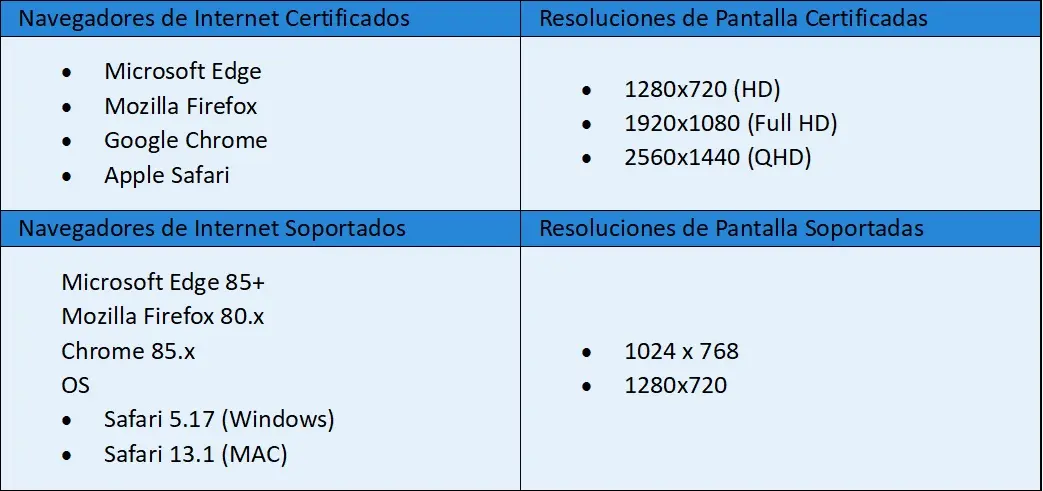
Nota: En caso de que el portal presente un defecto en versiones específicas de Windows como XP, Vista o cualquier versión anterior a Windows 10, es probable que no sea posible realizar pruebas ni ofrecer soporte. Lo mismo aplica para sistemas operativos Mac con versiones anteriores a Mac OS X.
Certificados: Todas las páginas del Portal han sido probadas, y el navegador ha demostrado cumplir con todos los requisitos funcionales y de diseño visual.
Soportados: El navegador cumple con la mayoría de los requisitos funcionales y visuales. No obstante, es posible que se presenten algunos defectos visuales.
- Para optimizar el acceso al Portal Conexión en Línea:
- Agregue la URL a sus Favoritos.
- Configure el navegador para permitir ventanas emergentes (pop-ups) y acepte cookies exclusivamente para la URL del Portal Conexión en Línea.
Configuración de su Navegador
Las políticas de uso de navegadores o las restricciones impuestas por los administradores en su red o computadora pueden limitar su capacidad para realizar cambios en el navegador. Se recomienda consultar con el soporte técnico de su empresa.
Mobile
El portal solo es compatible con la versión más reciente del navegador del sistema operativo de los dispositivos móviles.

Nota: Si la misma versión del navegador presenta diferencias en compatibilidad entre diversas plataformas y dispositivos, el portal solo las aceptará si la aplicación cumple con los requisitos establecidos en las tiendas oficiales, en Apple App Store (para aplicaciones de iOS) y Google Play Store (para aplicaciones de Android) siempre que estas plataformas hayan habilitado dicha funcionalidad.
Internet Explorer de Microsoft
AGREGAR A FAVORITOS: Abra una nueva pestaña del navegador y vaya a la siguiente dirección https://www.bancodebogota.com/conexionenlinea En la barra del menú del navegador haga clic en “Favoritos” (para ver la barra de favoritos presione Alt+F) y después en “Agregar a Favoritos”.
PERMITIR VENTANAS EMERGENTES (POP-UPS): En la barra del menú del navegador haga clic en “Herramientas” (para ver la barra de herramientas presione Alt+X) y después en “Opciones de Internet”. En la pestaña “Seguridad” haga clic en Sitios de Confianza y después en el botón Sitios; escriba la dirección del Portal y haga clic en el botón Agregar, después haga clic en el botón Cerrar. Dentro de la zona de Sitios de Confianza haga clic en el botón Nivel Personalizado y desplácese a la opción “Usar el bloqueador de elementos emergentes”. Deshabilítelo y haga clic en el botón Aceptar, en el mensaje “Advertencia ¿Está seguro de que desea cambiar la configuración de esta zona?” Seleccione Si. Finalmente cierre la ventana usando el botón Aceptar.
ACEPTAR COOKIES: En la ventana de configuración “Opciones de Internet” haga clic en la pestaña “Privacidad” y después en el botón Sitios. Escriba la dirección electrónica del Portal y haga clic en el botón Permitir, después en el botón Aceptar. Haga clic en el botón Aceptar para cerrar la ventana de configuración. Reinicie su navegador para que estas nuevas configuraciones sean aplicadas.
FireFox de Mozilla
AGREGAR A FAVORITOS (MARCADORES): Abra una nueva pestaña del navegador y vaya a la siguiente dirección https://www.bancodebogota.com/conexionenlinea En la barra del menú del navegador haga clic en “Marcadores” (para ver la barra de Marcadores presione Alt+M) y después haga clic en “Agregar está página a Marcadores”.
PERMITIR VENTANAS EMERGENTES (POP-UPS): En la barra de menú del navegador haga clic en “Herramientas” (para ver la barra del menú del navegador presione Alt+T) y después en “Opciones”. Haga clic en la pestaña “Contenido”. Haga clic en el botón Excepciones; escriba la dirección del Portal y haga clic en el botón Permitir, después haga clic en el botón Cerrar.
ACEPTAR COOKIES: En la ventana de configuración “Opciones”, haga clic en la pestaña “Privacidad”, debajo del menú Historial seleccione “Usar una configuración personalizada para el historial” y después marcar la opción “Aceptar cookies”, seleccione durante cuánto tiempo las cookies deben ser almacenadas y haga clic en el botón Aceptar para cerrar la ventana de Opciones.
Nota: Las cookies están habilitadas por defecto en FireFox
Google Chrome
AGREGAR A FAVORITOS (MARCADORES): Abra una nueva pestaña del navegador y vaya a la siguiente dirección https://www.bancodebogota.com/conexionenlinea, haga clic en el icono de estrella que se encuentra al final de la barra de direcciones, o presione Ctrl+D.
PERMITIR VENTANAS EMERGENTES (POP-UPS): Vaya al menú de Chrome, que se encuentra en la esquina superior derecha de la ventana del navegador, haga clic en “Configuración”, desplácese al final de la página y haga clic en el link “Mostrar configuración avanzada”. En la sección Privacidad, haga clic en el botón Configuración del contenido, en la sección Ventanas emergentes ó Pop-ups haga clic en el botón Administrar excepciones y escriba la dirección del portal, en el menú desplegable seleccione la opción “Permitir”, haga clic en el botón Listo y nuevamente haga clic en el botón Listo.
ACEPTAR COOKIES: En el menú de Chrome seleccione “Configuración”, haga clic en “Mostrar opciones avanzadas”, en la sección Privacidad, haga clic en el botón Configuración de contenido. Para habilitar cookies, en la sección Cookies, seleccione “Permitir que se almacenen datos locales (recomendado)”, finalmente haga clic en el botón Listo para guardar los ajustes.
Contenido relacionado
Seguridad Bancaria

Entrenamiento Virtual

Administración Flexible, Eficiente y Segura de la Compañía