
Transferencias a Terceros

PORTAL CONEXIÓN EN LÍNEA

En este instructivo conocerás cómo realizar transferencias a terceros desde el Portal Conexión en Línea.

Sigue esta guía fácil y aprende cómo hacerlo paso a paso

El portal te ofrece tres formas de transferir recursos a terceros según tus necesidades. Elige la modalidad que mejor se ajuste al volumen y destino de tu operación:

  • Transferencia Única: de una cuenta propia hacia la cuenta de un tercero.
  • Transferencia Una a Muchas: de una cuenta propia hacia múltiples cuentas de terceros en una sola operación.
  • Transferencia Muchas a Una: de varias cuentas propias a una misma cuenta de un tercero.
Transferencia Única Transferencia Una a Muchas Transferencia Muchas a Una

Transferencia Única

Transfiere recursos desde una cuenta propia hacia la cuenta de un tercero en una sola operación. Ideal para pagos puntuales o movimientos no recurrentes.

    Ingresa al Portal Conexión en Línea
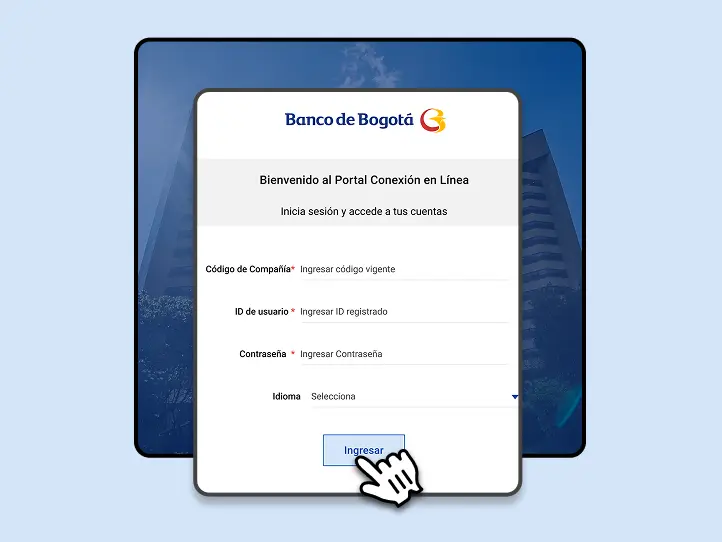
    PASO 1
    Card image
    Haz clic aquí y diligencia tus credenciales.

    Selecciona la transferencia

    PASO 2
    Card image
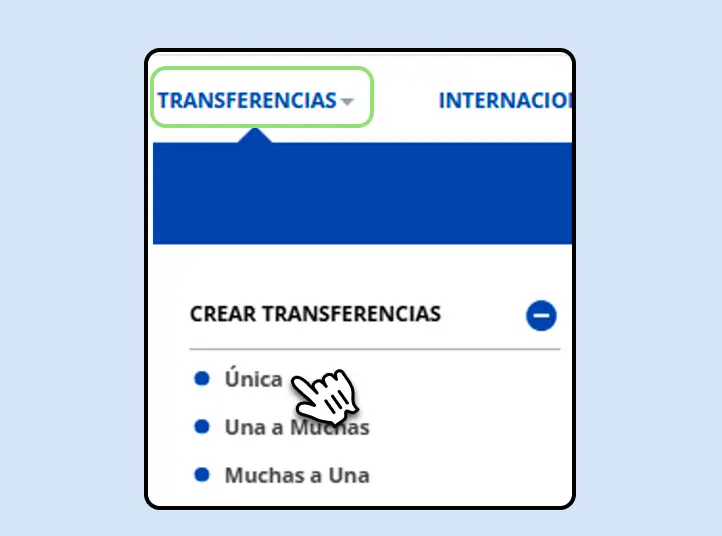
    Ingresa al menú “Transferencias” y selecciona la opción “Única” para continuar.

    Diligencia los datos

    PASO 3
    Card image
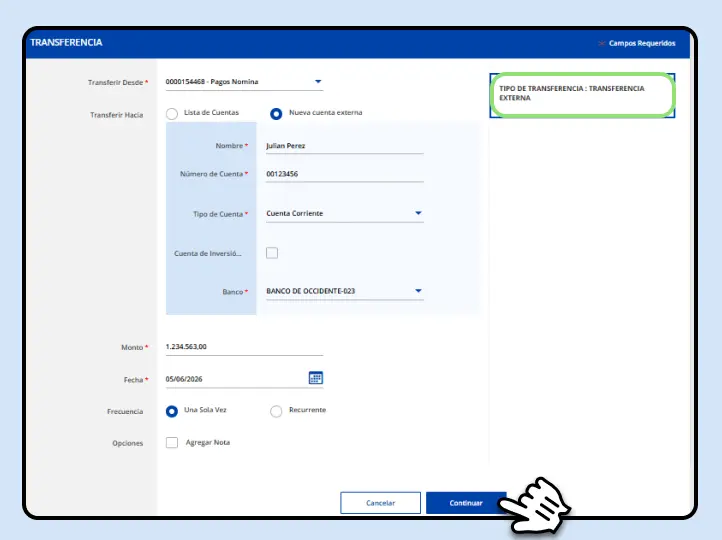
    Define la cuenta origen, la fiducia destino, el monto y la fecha de la transferencia y haz clic en “Continuar”.

    Valida y envía la transferencia

    PASO 4
    Card image
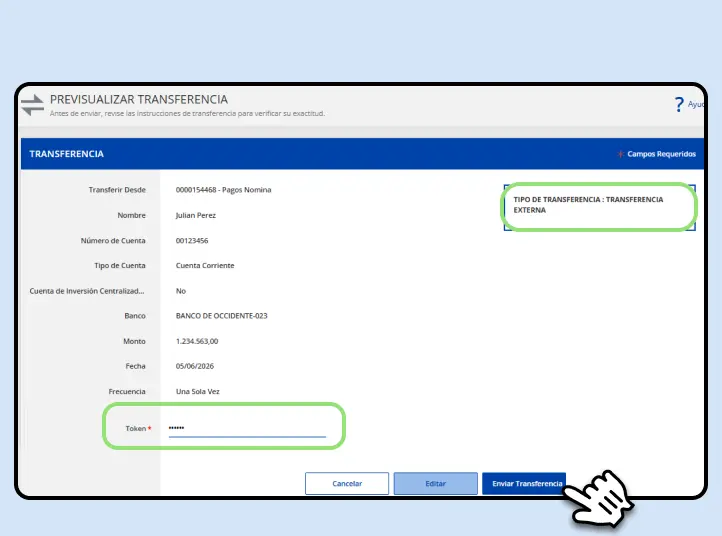
    Revisa la información, ingresa el token y haz clic en “Enviar Transferencia” para continuar.

    Guarda o consulta la transferencia

    PASO 5
    Card image
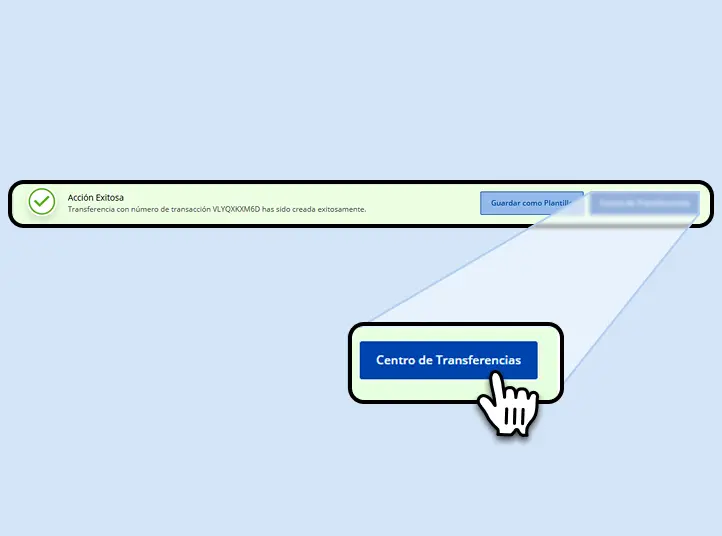
    Visualiza el mensaje de éxito y elige “Guardar la transferencia” o ir al “Centro de Transferencias”.

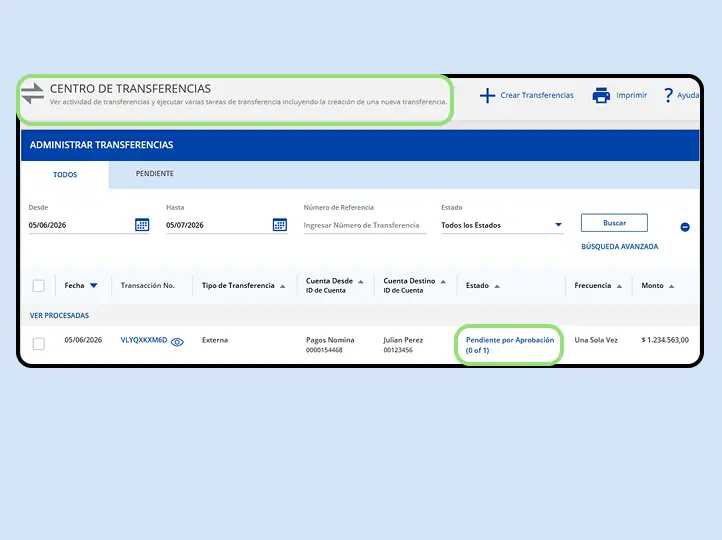
    Consulta la transferencia pendiente

    PASO 6
    Card image
    Haz clic en “Centro de Transferencias” y visualiza la operación pendiente por aprobación.

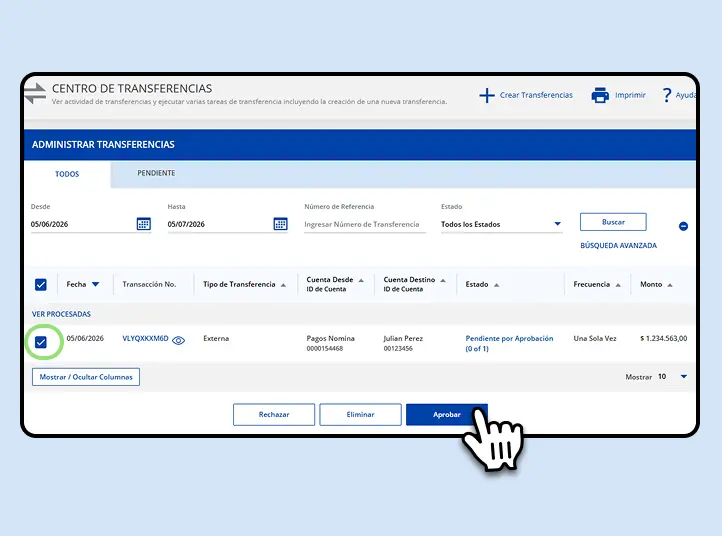
    Aprueba la transferencia pendiente

    PASO 7
    Card image
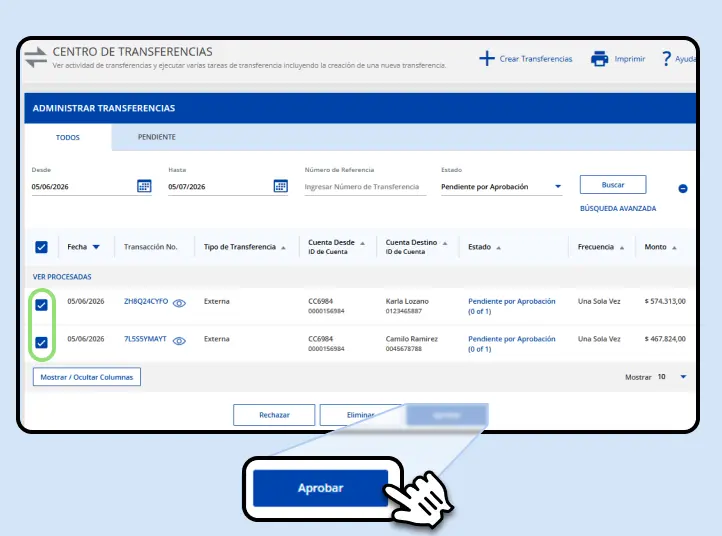
    Un usuario con privilegios en “Centro de Transferencias”, selecciona la operación y haz clic en “Aprobar”.

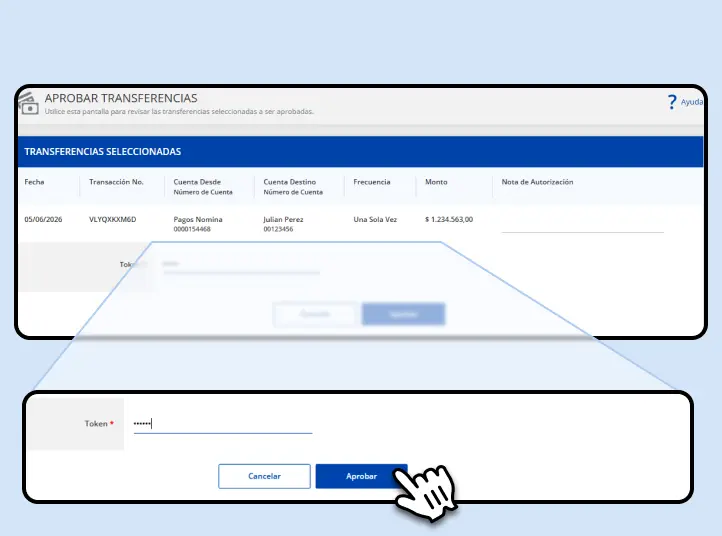
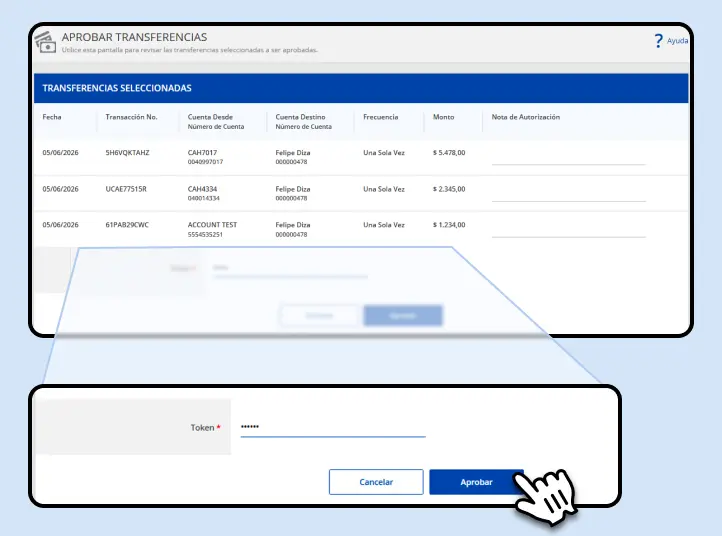
    Valida y aprueba la transferencia

    PASO 8
    Card image
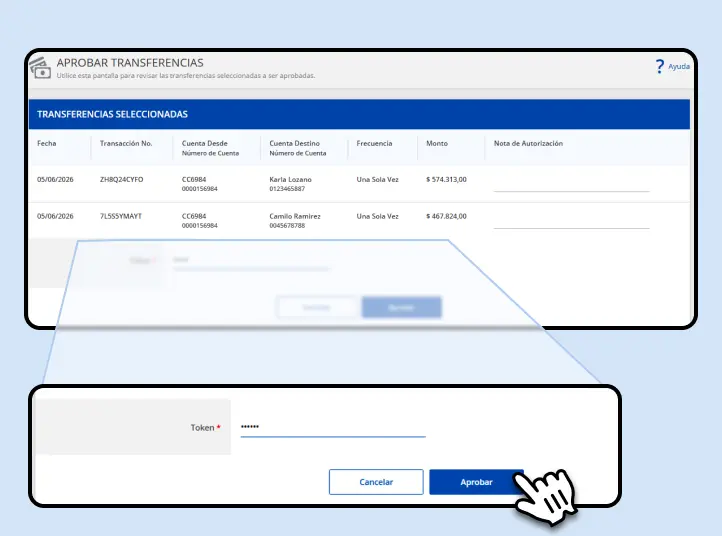
    Revisa la información, ingresa el token y haz clic en “Aprobar” para continuar.

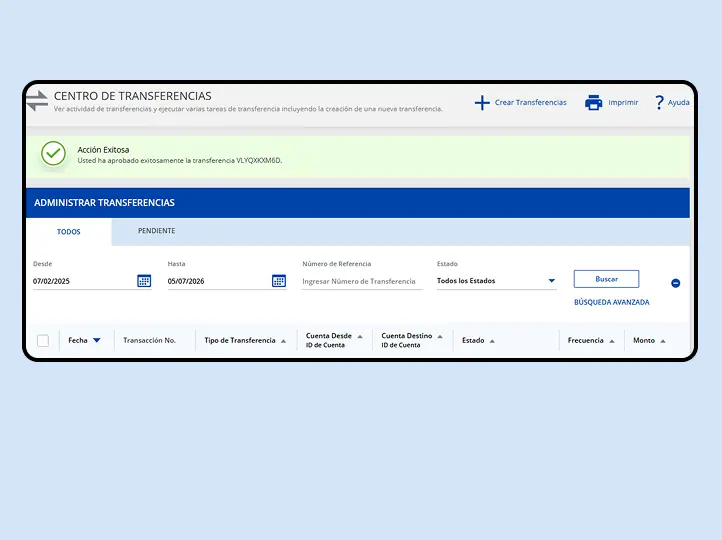
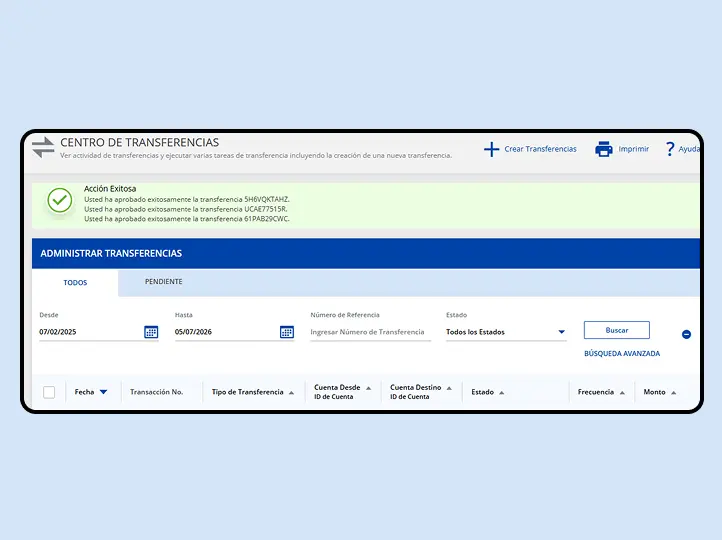
    Visualiza la acción realizada

    PASO 9
    Card image
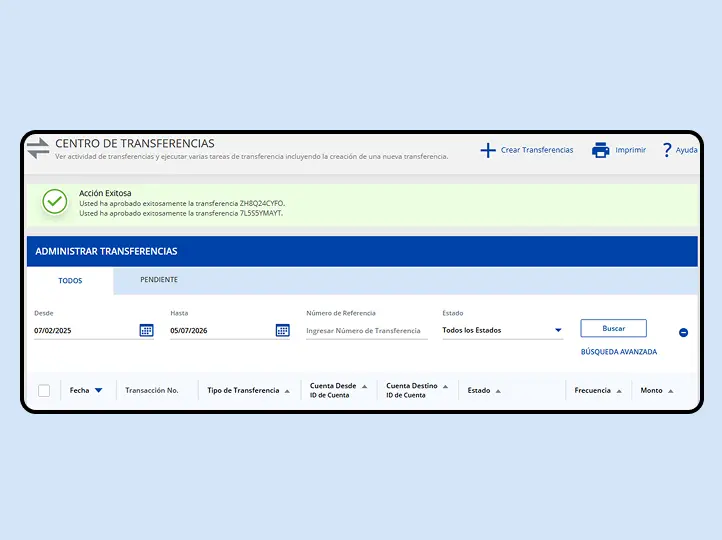
    Consulta el mensaje de éxito que confirma que la transferencia fue aprobada correctamente.

Transferencia Una a Muchas

Envía recursos desde una sola cuenta origen hacia múltiples cuentas de terceros en una misma operación. Ideal cuando necesitas realizar varios pagos simultáneos desde una única fuente de fondos.

    Ingresa al Portal Conexión en Línea
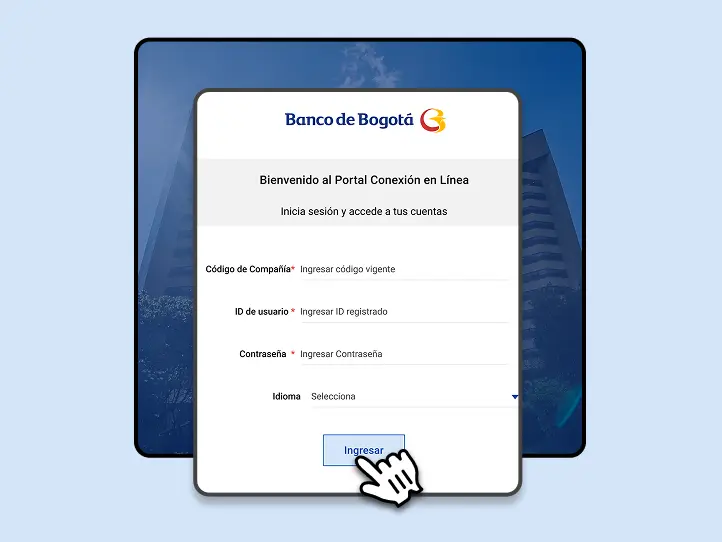
    PASO 1
    Card image
    Haz clic aquí y diligencia tus credenciales.

    Selecciona la transferencia

    PASO 2
    Card image
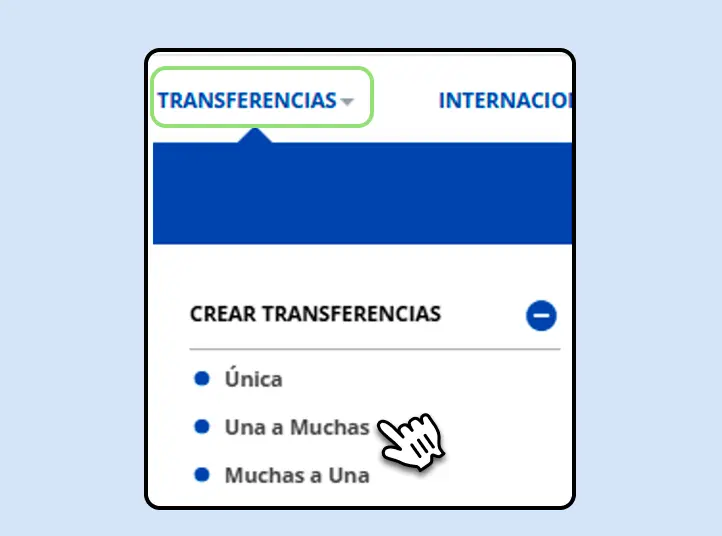
    Ingresa al menú “Transferencias” y selecciona la opción “Una a Muchas” para continuar.

    Define los datos de envío

    PASO 3
    Card image
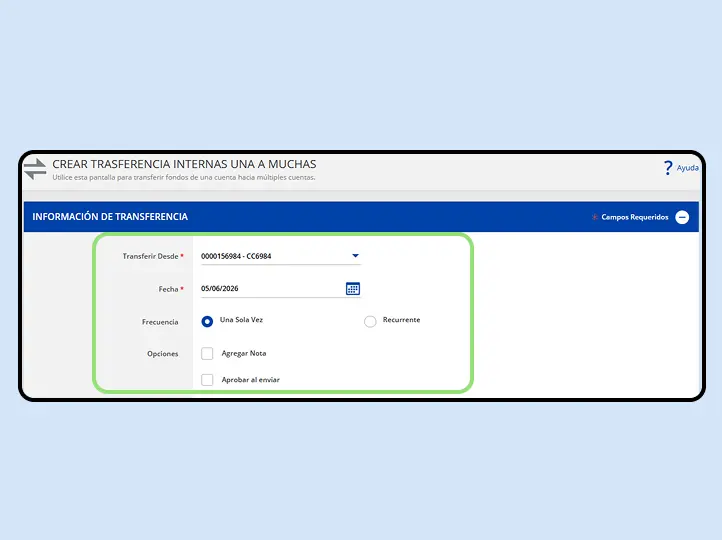
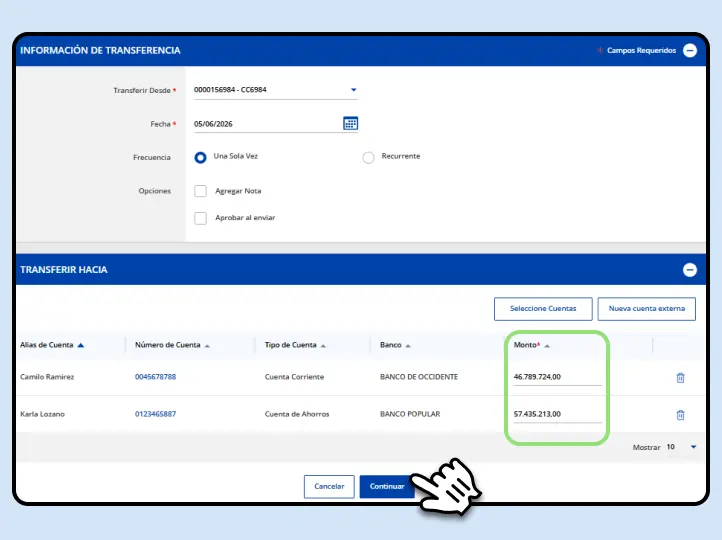
    Establece la cuenta de origen, la fecha de pago y la frecuencia con la que se ejecutará la transferencia.

    Registra cuentas para transferir

    PASO 4
    Card image
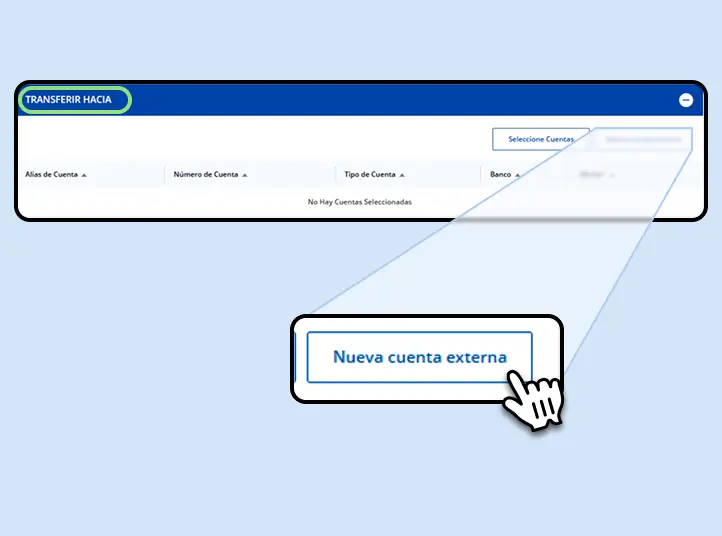
    Haz clic en "Nueva Cuenta Externa" para inscribir las cuentas que utilizarás en tus transferencias.

    Completa los datos de la cuenta

    PASO 5
    Card image
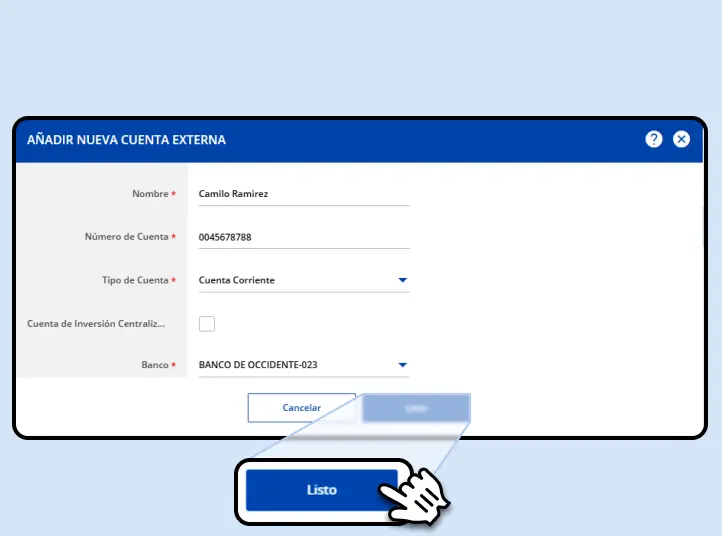
    Diligencia la información requerida de la cuenta externa y haz clic en "Listo" para guardarla.

    Configura las transferencias

    PASO 6
    Card image
    Las cuentas inscritas se mostrarán en la lista. Define el valor de cada una y selecciona "Continuar".

    Valida y envía la transferencia

    PASO 7
    Card image
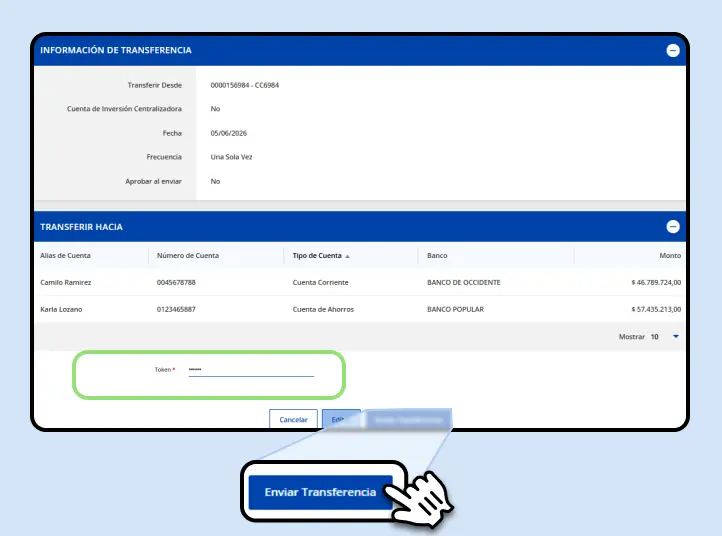
    Revisa la información registrada. Si todo es correcto, ingresa el token y haz clic en "Enviar Transferencia".

    Guarda o consulta la transferencia

    PASO 8
    Card image
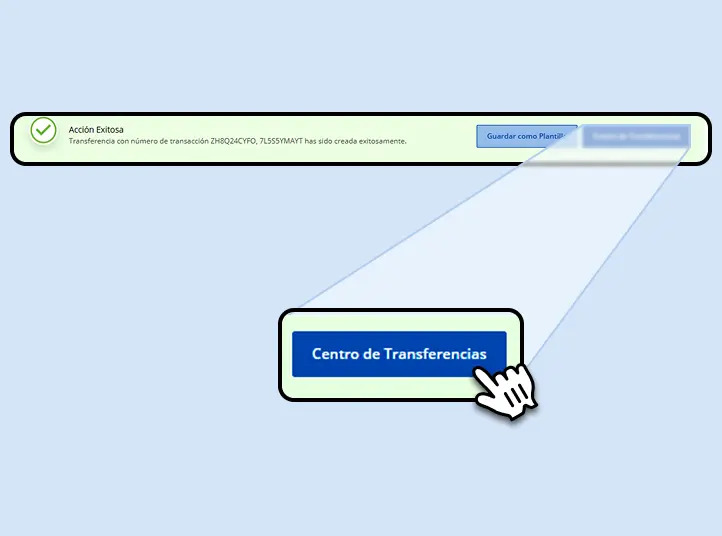
    Visualiza el mensaje de éxito y elige “Guardar la transferencia” o ir al “Centro de Transferencias”.

    Ve tus transferencias pendientes

    PASO 9
    Card image
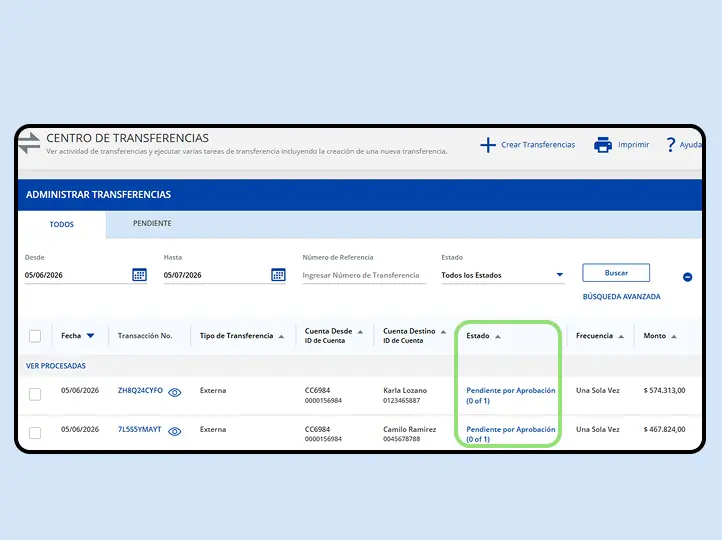
    En "Centro de Transferencias" para visualizar cada transferencia en estado "Pendiente por Aprobación".

    Gestiona la aprobación

    PASO 10
    Card image
    En "Centro de Transferencias", con un usuario con privilegios, selecciona las pendientes y haz clic en "Aprobar".

    Confirma y aprueba

    PASO 11
    Card image
    Revisa la información de las transferencias en la ventana emergente, ingresa tu token y haz clic en "Aprobar".

    Visualiza la aprobación exitosa

    PASO 12
    Card image
    Verifica el mensaje de acción exitosa que confirma la aprobación de tus transferencias.

Transferencia Muchas a Una

Transfiere recursos desde varias cuentas propias hacia la cuenta de un único tercero. Ideal para consolidar pagos desde diferentes cuentas en una sola operación.

    Ingresa al Portal Conexión en Línea
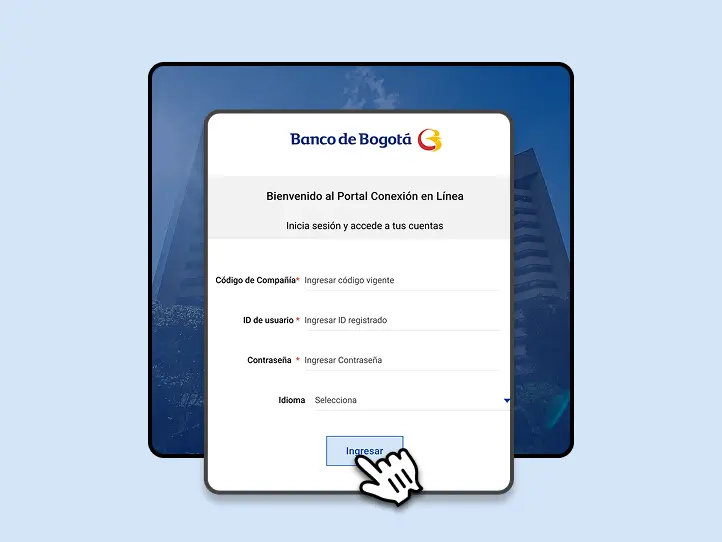
    PASO 1
    Card image
    Haz clic aquí y diligencia tus credenciales.

    Selecciona la transferencia

    PASO 2
    Card image
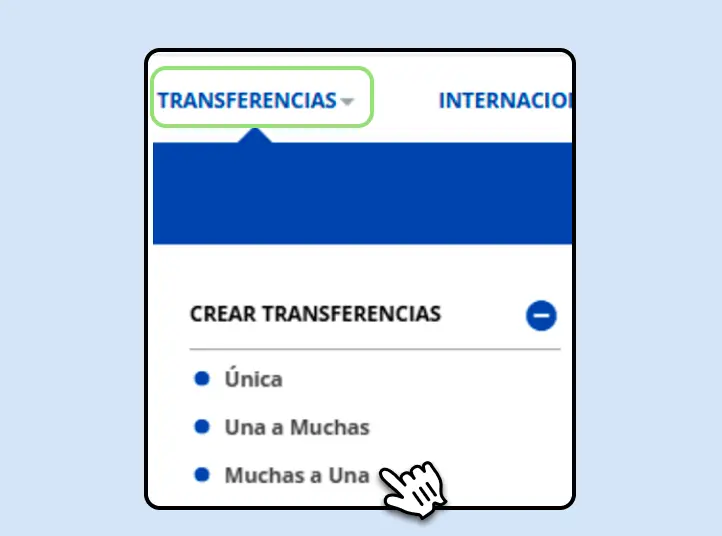
    Ingresa al menú “Transferencias” y selecciona la opción “Muchas a Una” para continuar.

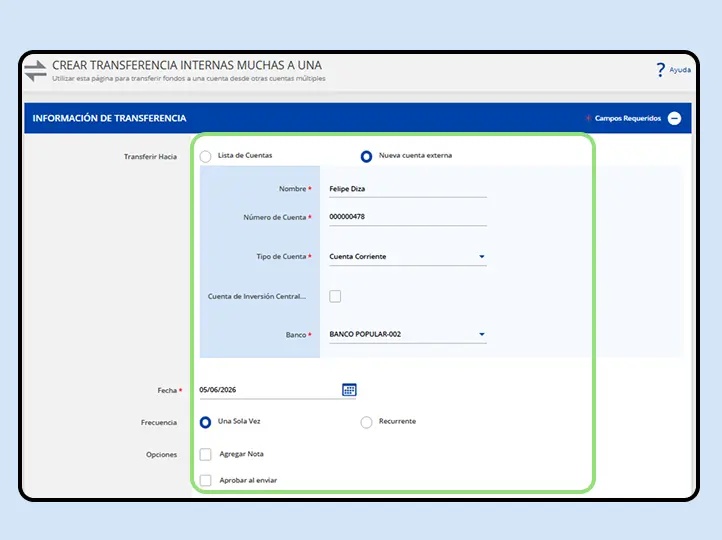
    Diligencia los datos requeridos

    PASO 3
    Card image
    Completa la información del beneficiario, define la frecuencia y programa la transferencia según tu necesidad.

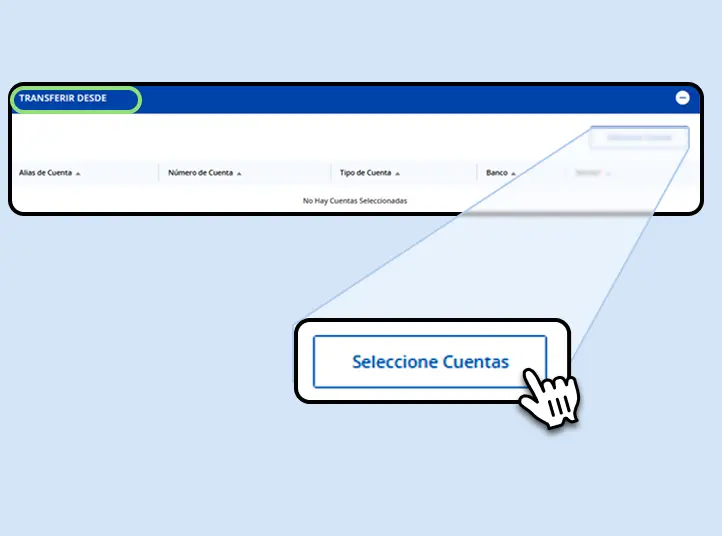
    Accede a tus cuentas origen

    PASO 4
    Card image
    En "Transferir Desde", selecciona "Seleccionar Cuenta" y elige la cuenta desde la que enviarás los recursos.

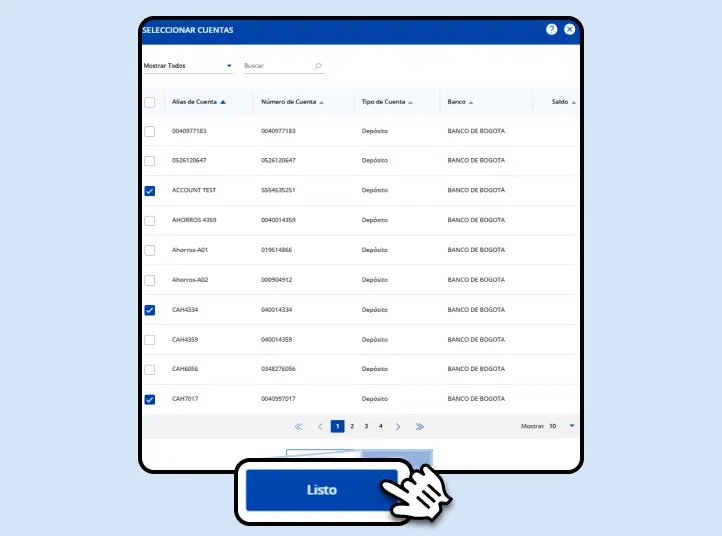
    Elige las cuentas internas

    PASO 5
    Card image
    Selecciona una o varias cuentas internas de la lista y haz clic en "Listo".

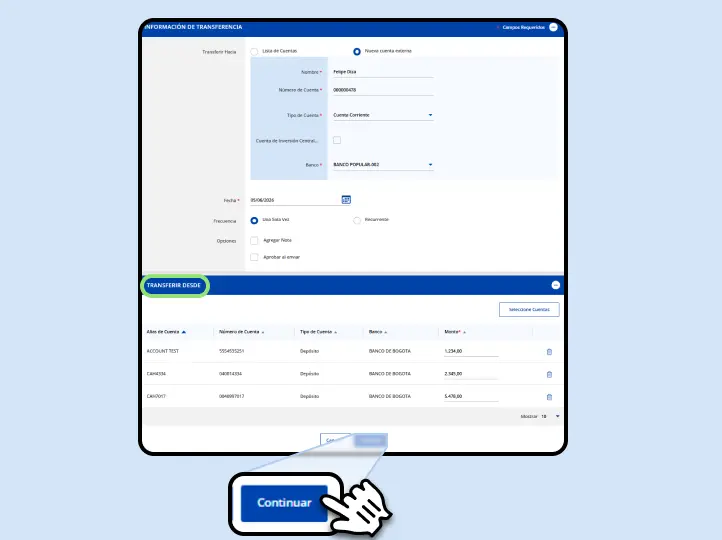
    Ingresa los valores por cuenta

    PASO 6
    Card image
    En "Transferir Desde" ingresa el valor a transferir por cada cuenta, completa la información y haz clic en "Continuar".

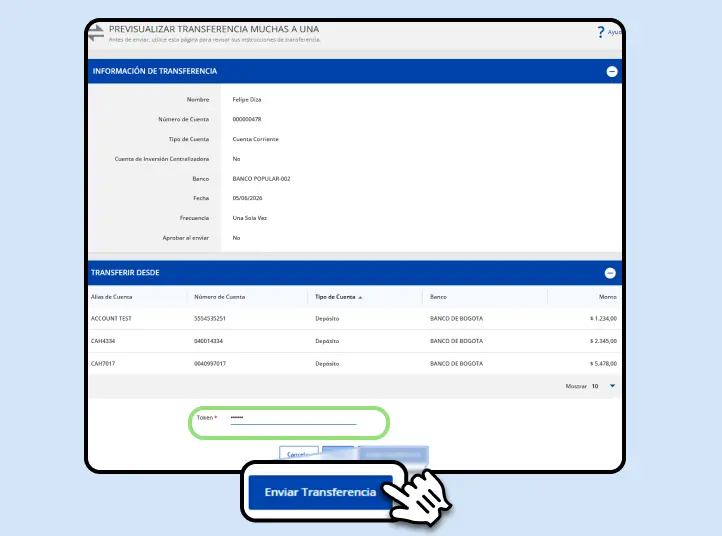
    Previsualiza y confirma el envío

    PASO 7
    Card image
    Revisa la previsualización, edita si necesitas cambios o ingresa tu token y haz clic en "Enviar Transferencia".

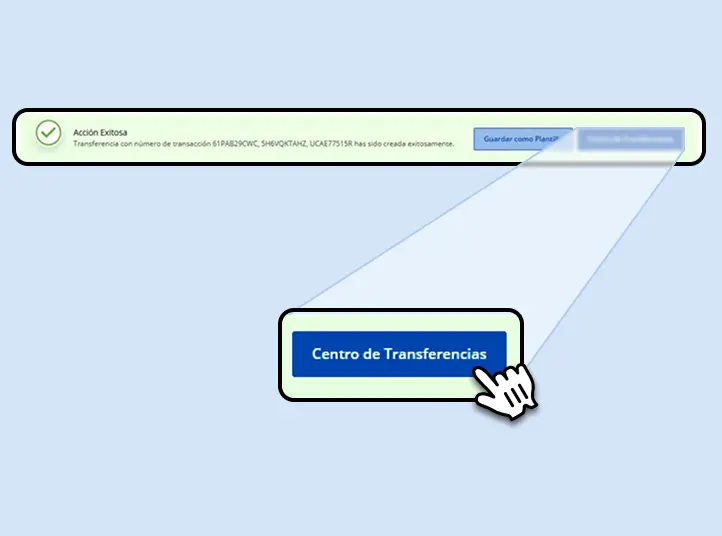
    Guarda o consulta la transferencia

    PASO 8
    Card image
    Visualiza el mensaje de éxito y elige “Guardar la transferencia” o ir al “Centro de Transferencias”.

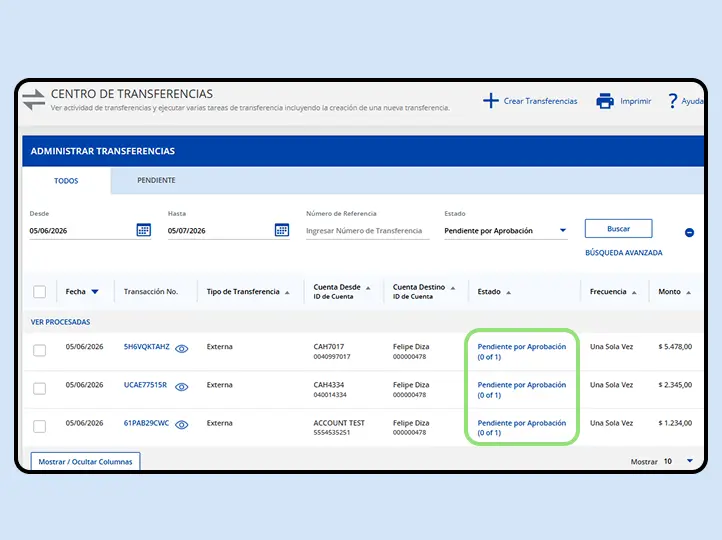
    Ve tus transferencias pendientes

    PASO 9
    Card image
    En "Centro de Transferencias" para visualizar cada transferencia en estado "Pendiente por Aprobación".

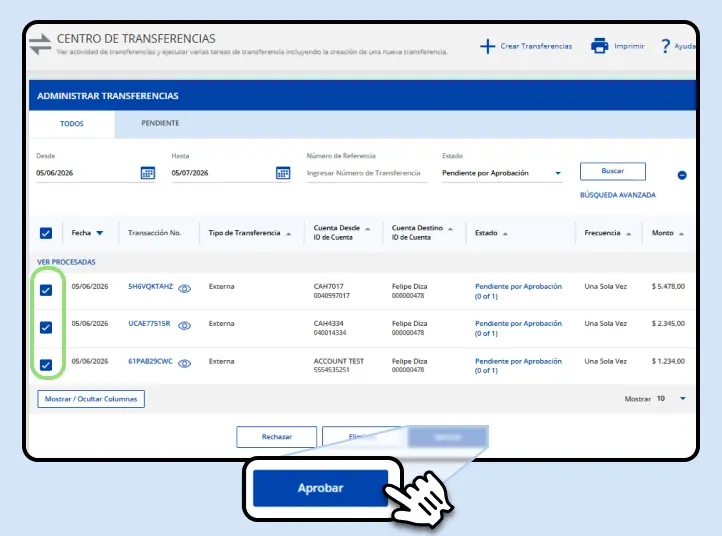
    Gestiona la aprobación

    PASO 10
    Card image
    En "Centro de Transferencias", con un usuario con privilegios, selecciona las pendientes y haz clic en "Aprobar".

    Confirma y aprueba

    PASO 11
    Card image
    Revisa la información de las transferencias en la ventana emergente, ingresa tu token y haz clic en "Aprobar".

    Visualiza la aprobación exitosa

    PASO 12
    Card image
    Verifica el mensaje de acción exitosa que confirma la aprobación de tus transferencias.

¿Cómo podemos ayudarte?

¿Qué información necesito para registrar una cuenta externa?
Debes contar con los datos de la cuenta destino, incluyendo número de cuenta, tipo de cuenta, banco y nombre del titular o encargado.
¿Puedo programar transferencias recurrentes?
Sí. Puedes configurar transferencias recurrentes definiendo la frecuencia, el tratamiento para fines de semana y festivos, y el número o fecha de pagos con la que finalizará la programación.
¿Puedo reutilizar una transferencia que realizo con frecuencia?
Sí. Al finalizar el proceso puedes guardar la transferencia como plantilla para utilizarla nuevamente cuando la necesites.
¿Qué diferencia hay entre guardar una transferencia y consultarla en el Centro de Transferencias?
Guardar la transferencia como plantilla te permite reutilizar la misma configuración más adelante. Consultarla en el Centro de Transferencias te permite ver su estado actual, ya sea pendiente, aprobada o completada.
¿Qué debo hacer si estoy en el exterior o si mis datos no coinciden al realizar la solicitud?
Puedes gestionar tu solicitud a través del formulario de novedades. Este canal aplica tanto si estás en el exterior como si necesitas actualizar o validar información:
https://www.bancodebogota.com/empresas/portales/instructivo-solicitud-de-novedades

También te podría interesar

    Detalle de crédito rotativo

    Card image
    Conoce cómo consultar fecha, cupo de desembolso, saldo de intereses y mucho más.
    Conocer más

    Detalle de tarjeta de crédito

    Card image
    Conoce cómo consultar la fecha y los días de sobregiro.
    Conocer más
¿Cómo podemos ayudarte?

De acuerdo con el Banco de la República, Bre-B estará disponible en el segundo semestre de 2025.

Sí, por el momento, Bre-B está diseñado para transferencias inmediatas y de bajo costo entre diferentes bancos dentro del país. 

Está regulado por el Banco de la República de Colombia.

Ya no será necesario compartir el número de tu cuenta para recibir dinero, solo necesitarás compartir una de tus llaves, y el dinero llegará a la cuenta que hayas asociado a esa llave, desde cualquier banco o entidad participante de Bre-B.

Tu cuenta podrá tener 1, 2 o más de 3 llaves asociadas. De esta forma, te podrán transferir a cualquiera de tus llaves rápido, seguro y sin costos desde cualquier entidad financiera.​

No, no podrás tener una llave asociada a varias cuentas, recuerda que la llave es única por cuenta en el sistema financiero. Por ejemplo, si tus llaves alex1990@micorreo.com y Tag Aval: @Alex19 están asociadas a tu cuenta del Banco de Bogotá, estas llaves no podrán ser usadas en otras cuentas.

back image back image back image

¿Necesitas ayuda?

Comunícate con la línea de atención según tu código de compañía para recibir atención.


Líneas de atención

  • Corporativo (Código CB): +57 601 382 0020
  • Empresas y Gobierno (Código SB): +57 601 364 7400