
Imagen del banner principal Imagen del banner principal

Registro y consulta de llaves Bre-B

PORTAL CONEXIÓN EN LÍNEA

Descubre como registrar y consultar las llaves de tu empresa en la Zona Bre-B del Portal Conexión en Línea.
Desktop image Tablet image Phone image

Acerca de Bre-B

¿Qué es Bre-B?

Es el nuevo sistema de pagos inmediatos del Banco de la República. Con Bre-B, conectas tu empresa, comercio o emprendimiento con todo el ecosistema financiero colombiano para recibir dinero y pagar al instante. 


Da igual si tu cliente usa Bancolombia, Nequi, Daviplata o cualquier otra entidad, el dinero llega a tu cuenta al momento, sin trámites ni intermediarios.


Menos procesos manuales, más control de tu liquidez en tiempo real.

¿Qué son las llaves?

Las llaves Bre-B son la forma más simple de identificar las cuentas de tu empresa. Funcionan como una forma fácil y rápida para recibir transferencias sin necesidad de compartir el número de cuenta.


Con ellas, puedes recaudar y pagar al instante desde cualquier entidad financiera del país, sin importar en qué banco estén tus clientes o proveedores.


Tu empresa puede elegir entre estas opciones para registrar sus llaves en Bre-B:

  • Código de comercio o Merchant ID
  • NIT de la empresa
  • Código alfanumérico
  • Número de celular o correo electrónico del representante legal
Registro de llaves Código MID Configuración de usuarios
Los usuarios empresariales pueden registrar en el portal Conexión en Línea sus llaves de tipo Código MID. Próximamente, también podrán registrar llaves de tipo NIT, número de celular, correo electrónico y código alfanumérico.

Antes de ingresar a la Zona Bre-B

Los usuarios administradores deben configurar los privilegios de los otros usuarios de su compañía para que puedan acceder y usar la Zona Bre-B. Conoce cómo hacerlo a través de este instructivo haciendo clic en la zona de Configuración de usuarios.

1. ¿Cómo registrar llaves Código MID?

En Portal Conexión en Línea, las empresas pueden acceder a la zona Bre-B y registrar las llaves asociadas a sus productos del Banco de Bogotá.

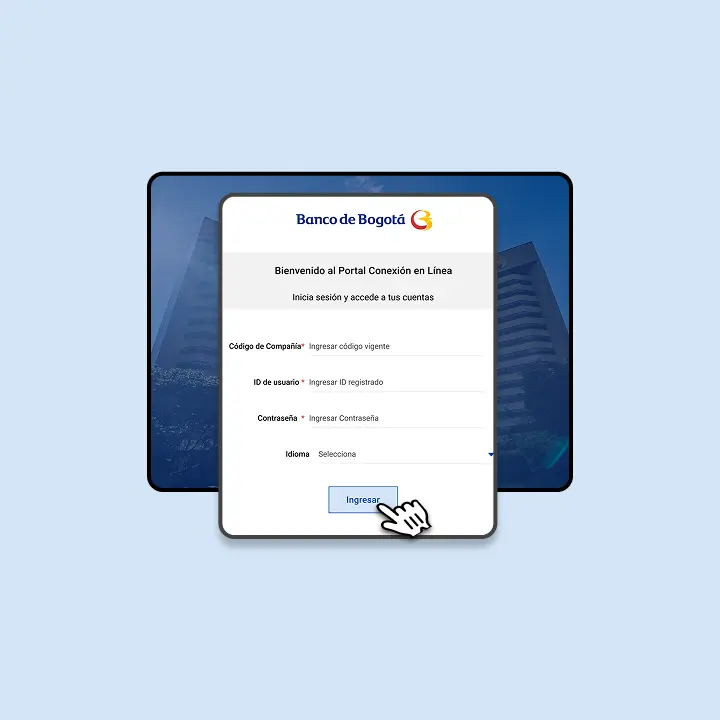
    Ingresa al portal

    PASO 1
    Imagen de contenido
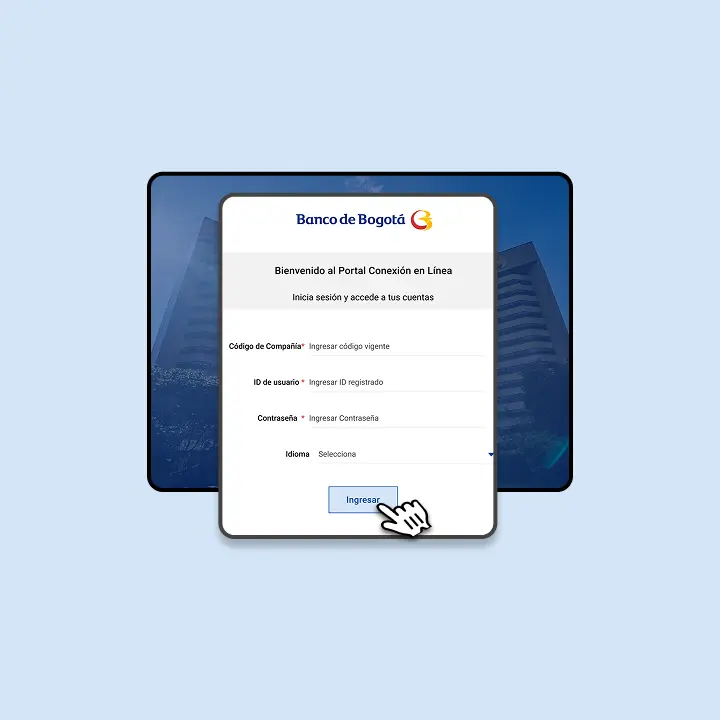
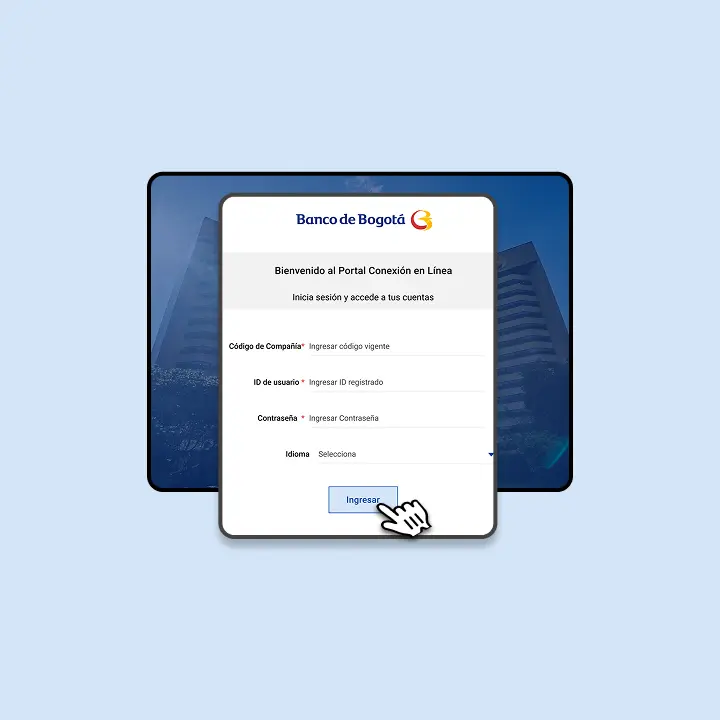
    Digita el código de compañía, ID del usuario, contraseña, selecciona el idioma y haz clic en “Ingresar”.

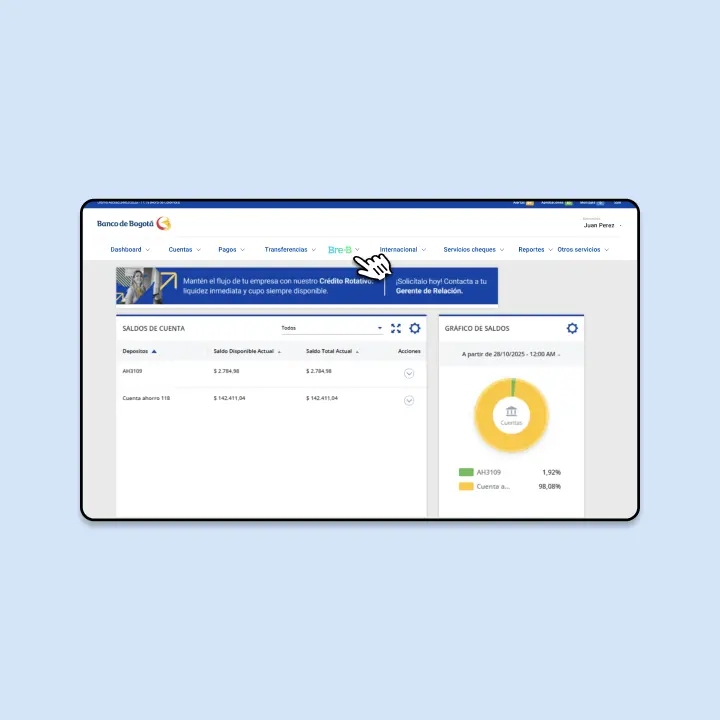
    Accede a la Zona Bre-B

    PASO 2
    Imagen de contenido
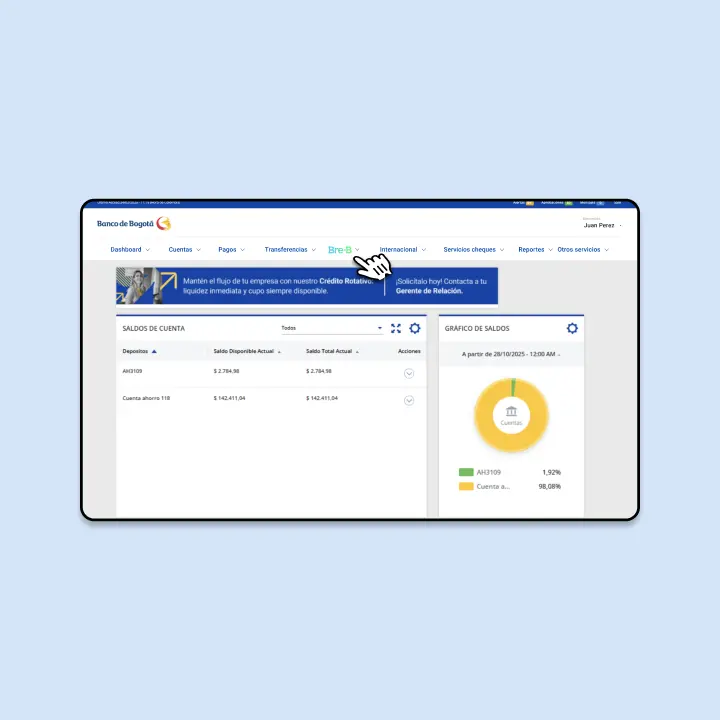
    Ingresa a la Zona Bre-B desde el menú superior del portal Conexión en Línea, en el botón “Bre-B”.

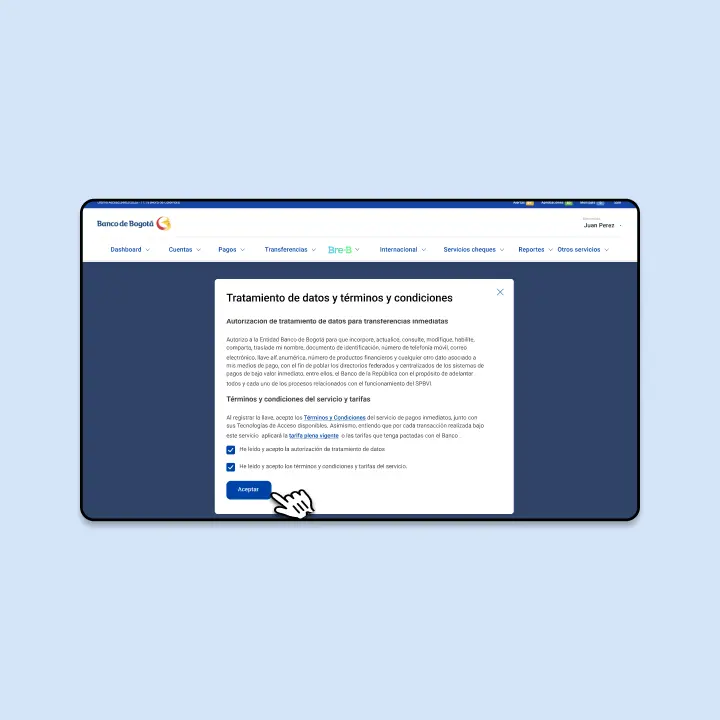
    Acepta términos y condiciones

    Paso 3
    Imagen de contenido
    En el primer ingreso, el administrador debe aceptar los términos y condiciones para habilitar Bre-B.

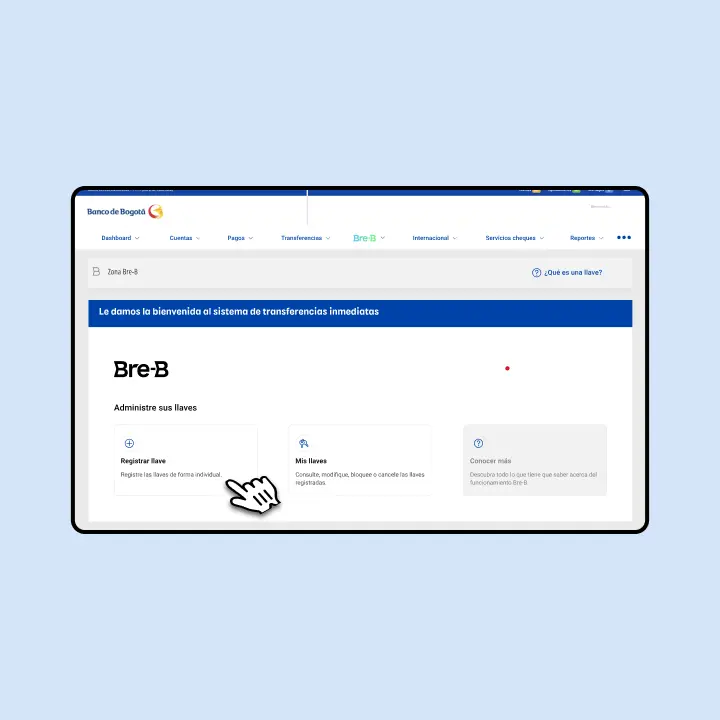
    Accede a Registrar llaves

    PASO 4
    Imagen de contenido
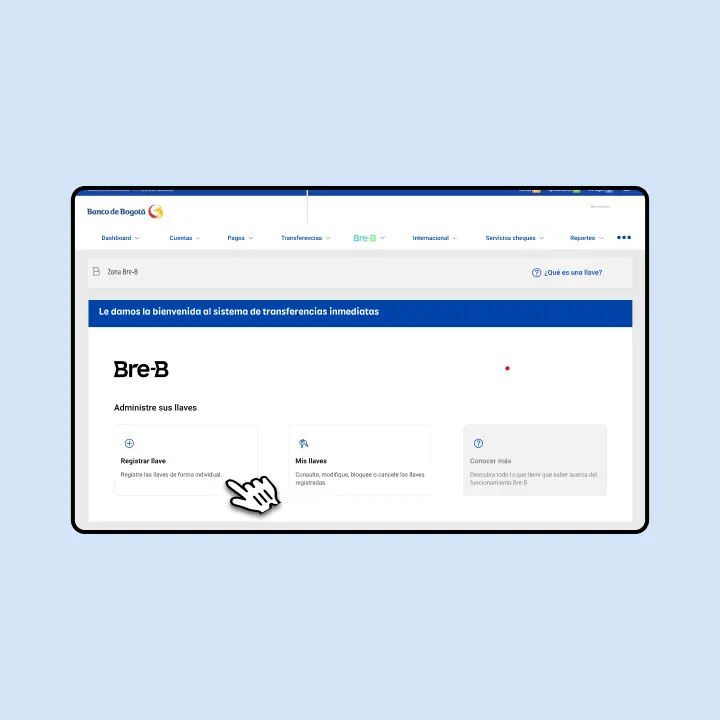
    En la Zona Bre-B, haz clic en "Registrar llaves", para crear y registrar un Código MID como llave.

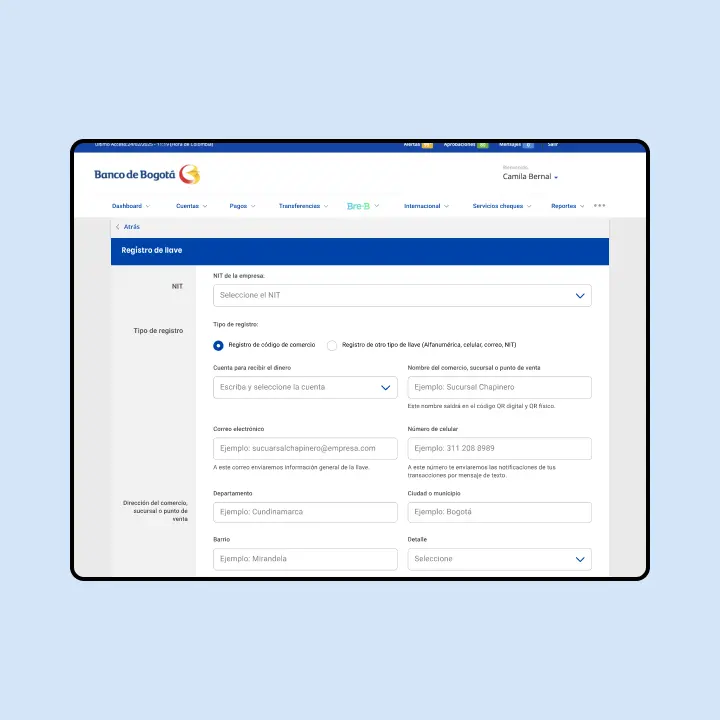
    Diligencia el formulario de registro

    PASO 5
    Imagen de contenido
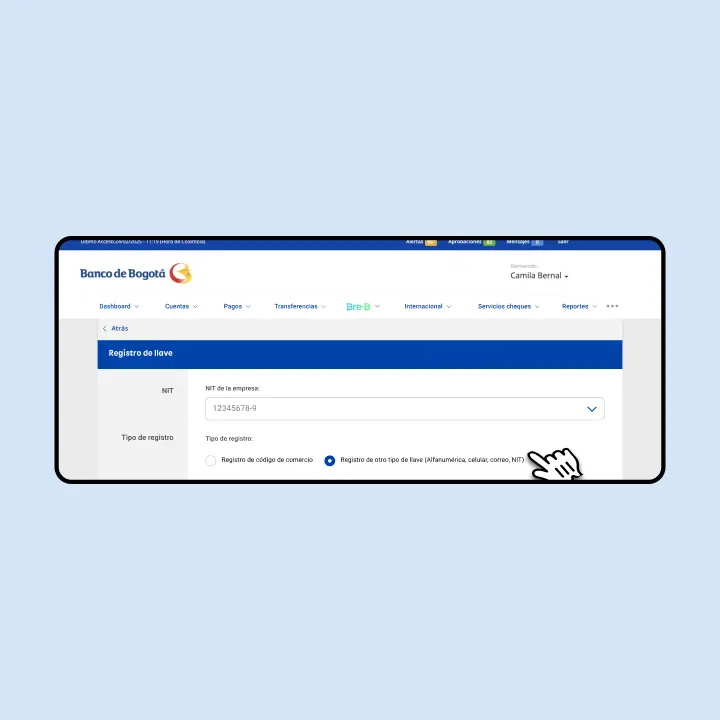
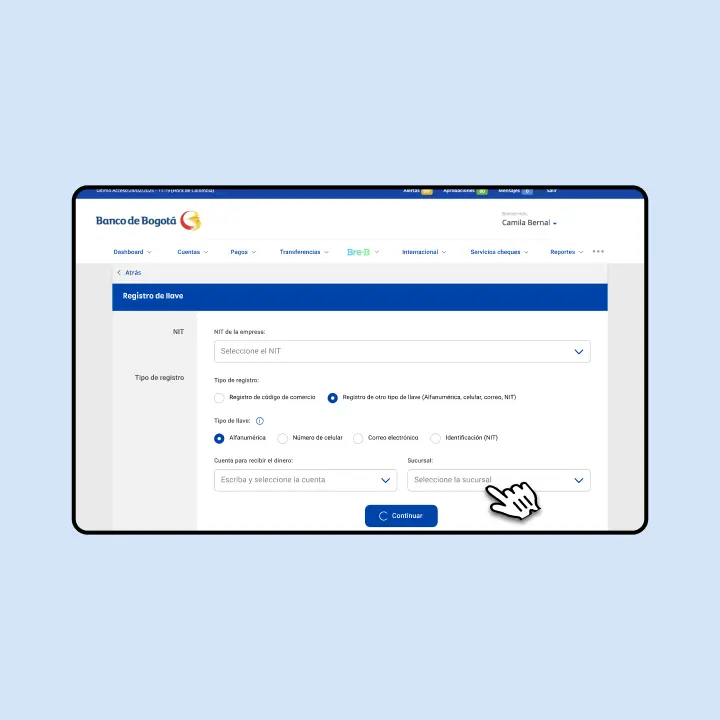
    Completa la información requerida, como el nombre, correo, celular y dirección de la sucursal.

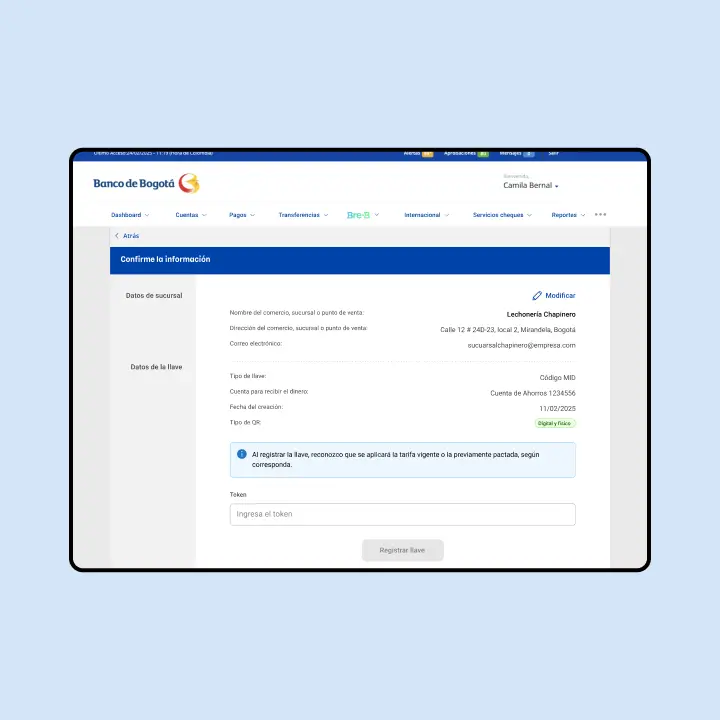
    Verifica la información de la llave

    PASO 6
    Imagen de contenido
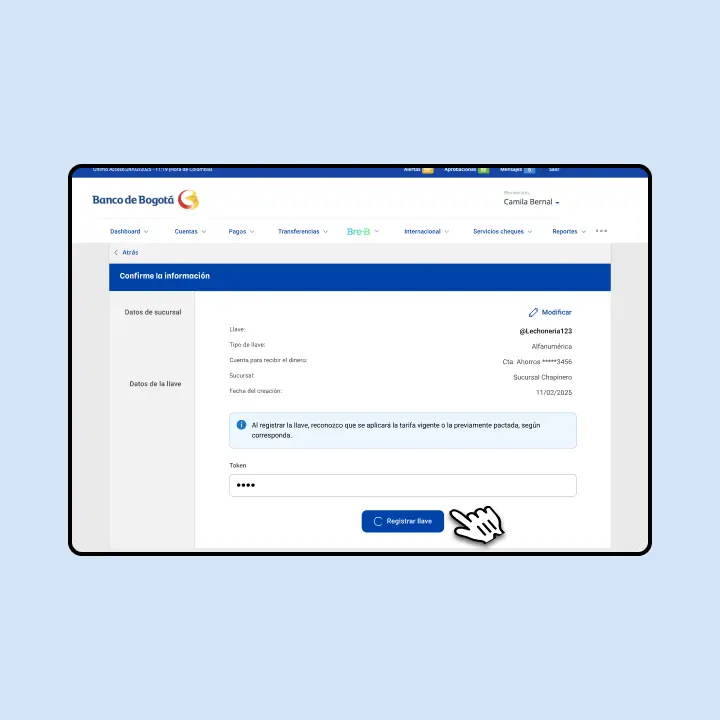
    Verifica los datos ingresados antes de continuar con el registro de la llave.

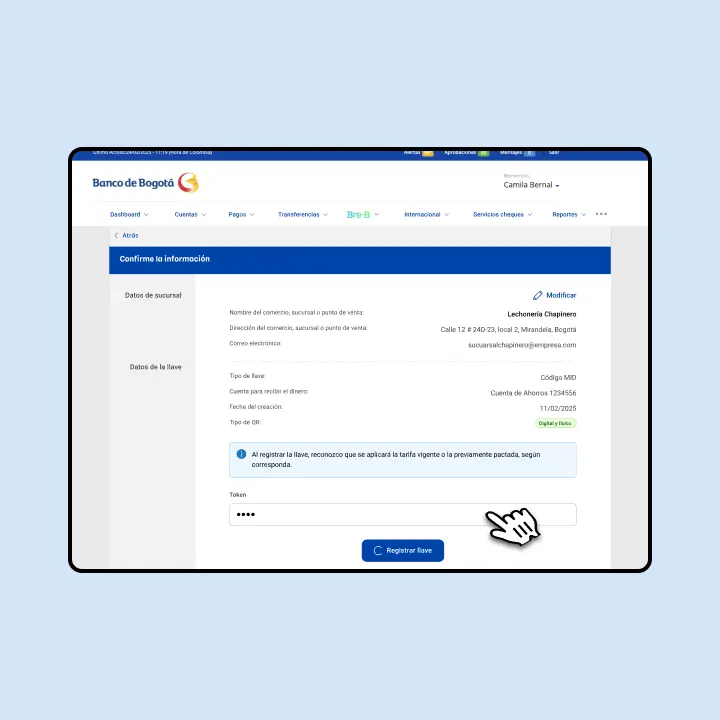
    Autentica la operación

    PASO 7
    Imagen de contenido
    Autentica la operación con: token físico o código seguro enviado al celular o correo registrado.

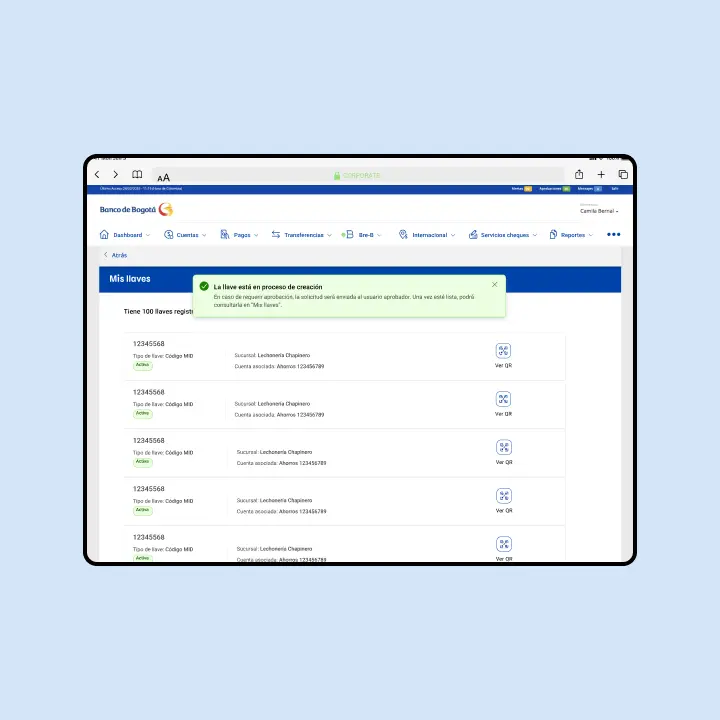
    Consulta el estado de la llave

    PASO 8
    Imagen de contenido
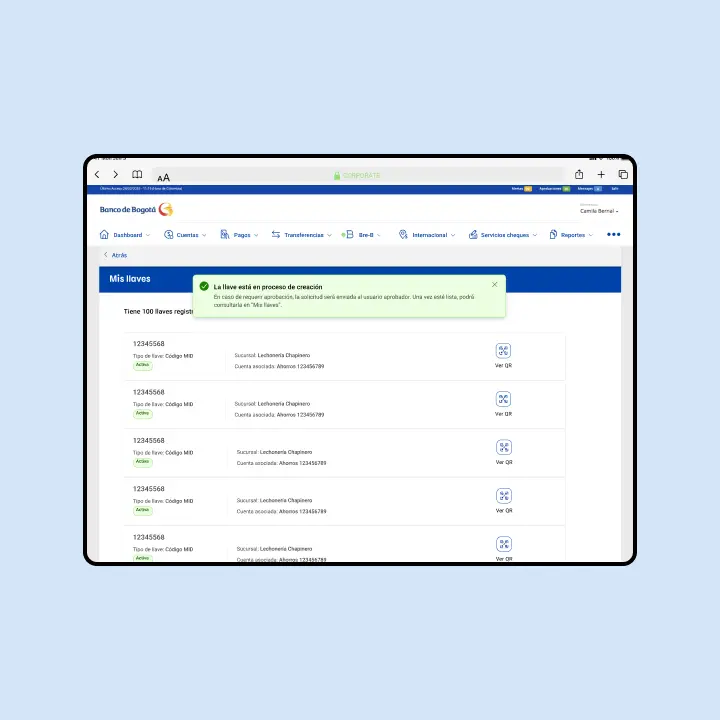
    La llave queda en proceso de creación y podrá consultarse en "Mis llaves" cuando esté lista.

2. ¿Cómo aprobar las llaves Código MID?

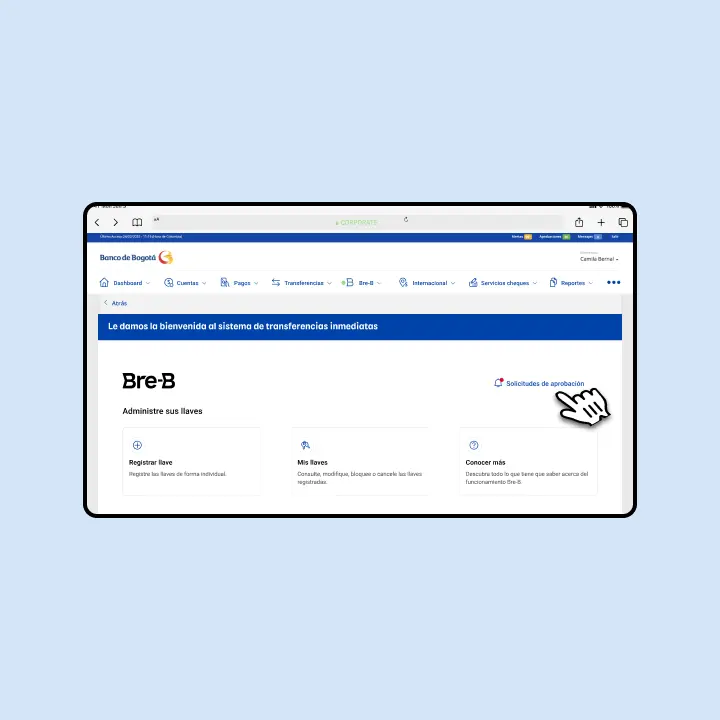
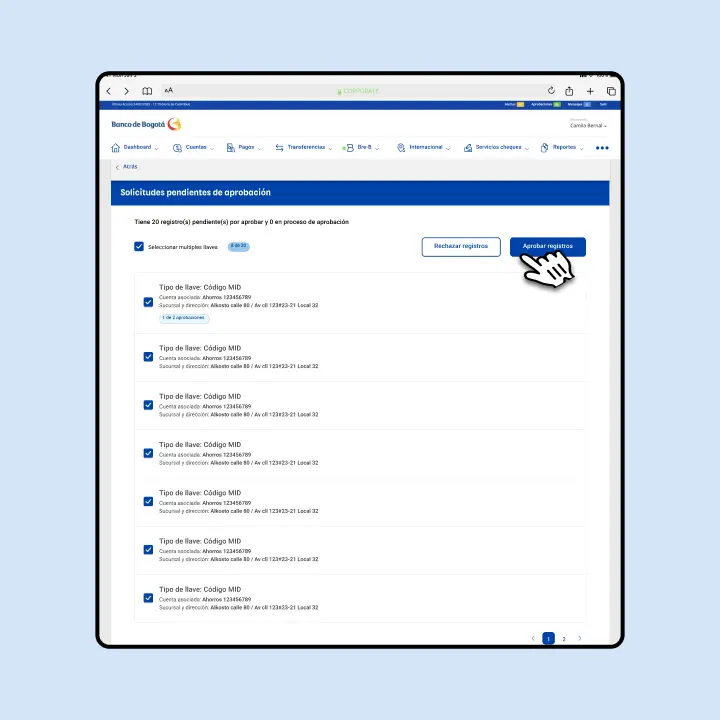
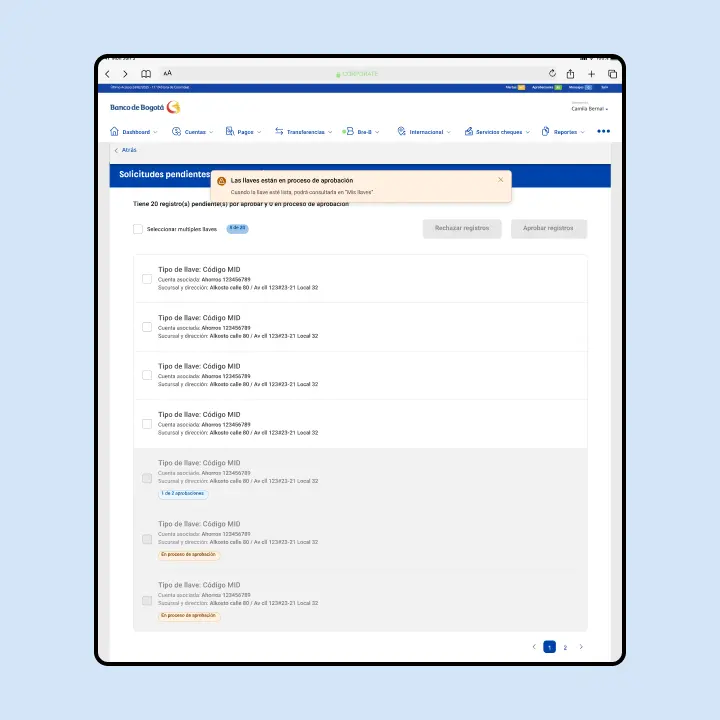
En "Solicitudes de aprobación" encontrarás los registros de código MID creados por otros usuarios. Desde allí, el administrador puede aprobar o rechazar las solicitudes de registro de múltiples llaves.

    Accede a Solicitudes de aprobación

    PASO 1
    Imagen de contenido
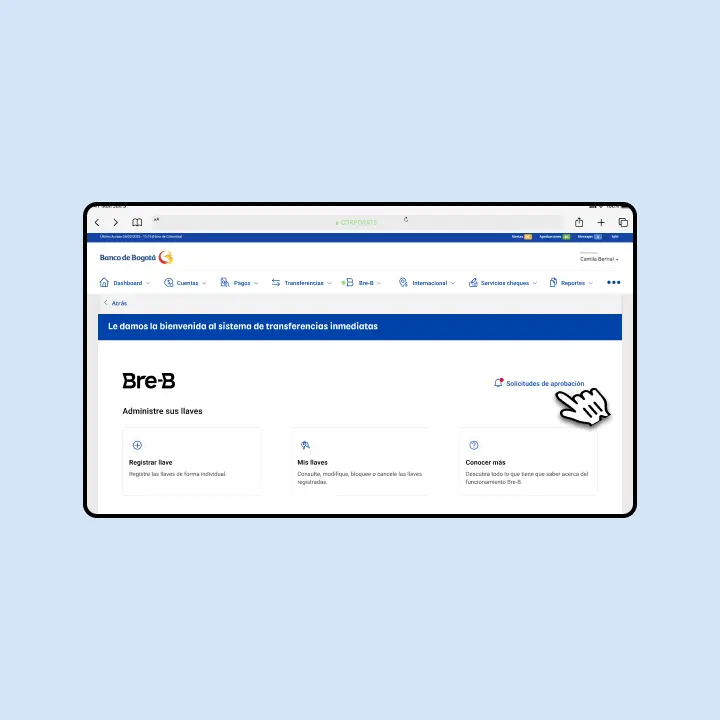
    La zona "Solicitudes de aprobación" te notificará cuando haya registros de llaves pendientes por aprobar.

    Selecciona las solicitudes

    PASO 2
    Imagen de contenido
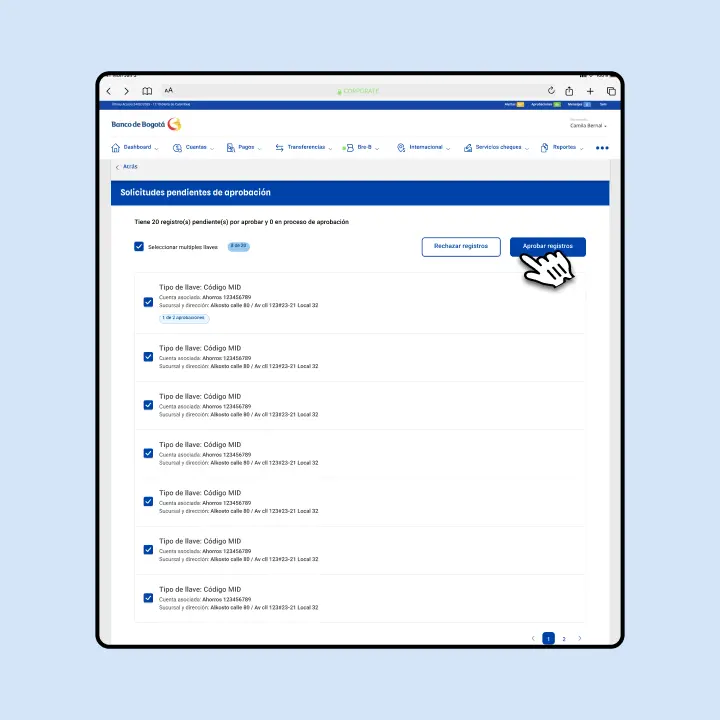
    Confirma la información, selecciona una o varias solicitudes y apruébalas o recházalas.

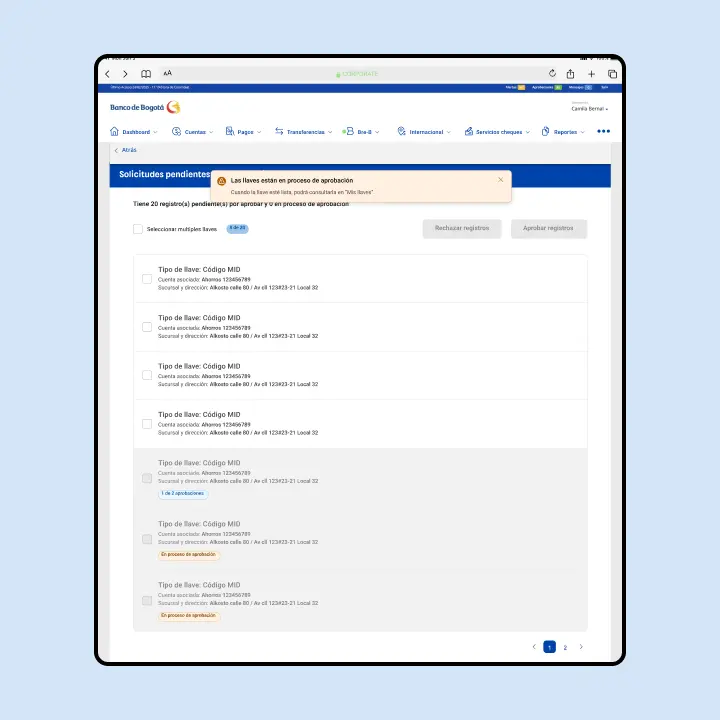
    Acepta términos y condiciones

    Paso 3
    Imagen de contenido
    Podrás consultar el estado de cada solicitud: si está en proceso o si requiere más de una aprobación.

3. ¿Cómo consultar las llaves Código MID?

En Portal Conexión en Línea, las empresas pueden acceder a la zona Bre-B y consultar las llaves asociadas a sus productos del Banco de Bogotá.

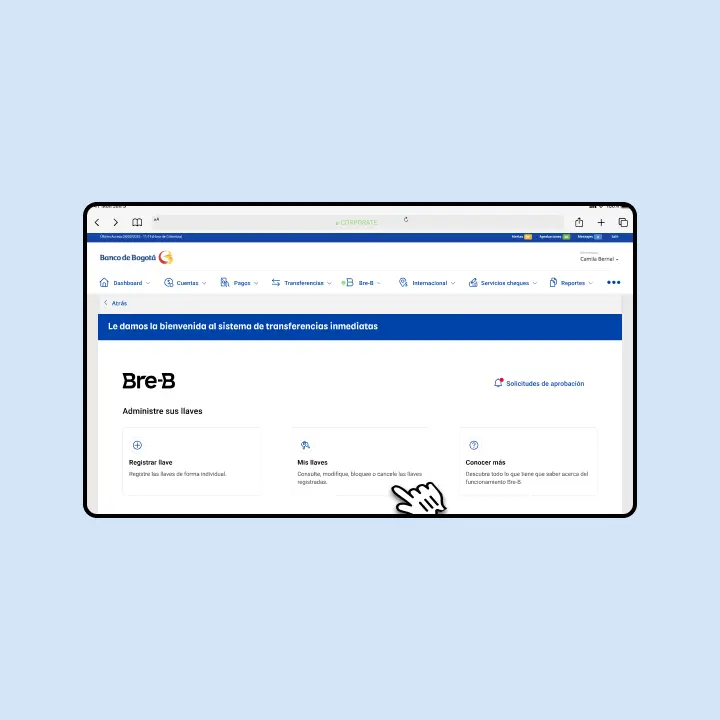
    Accede a Mis llaves

    PASO 1
    Imagen de contenido
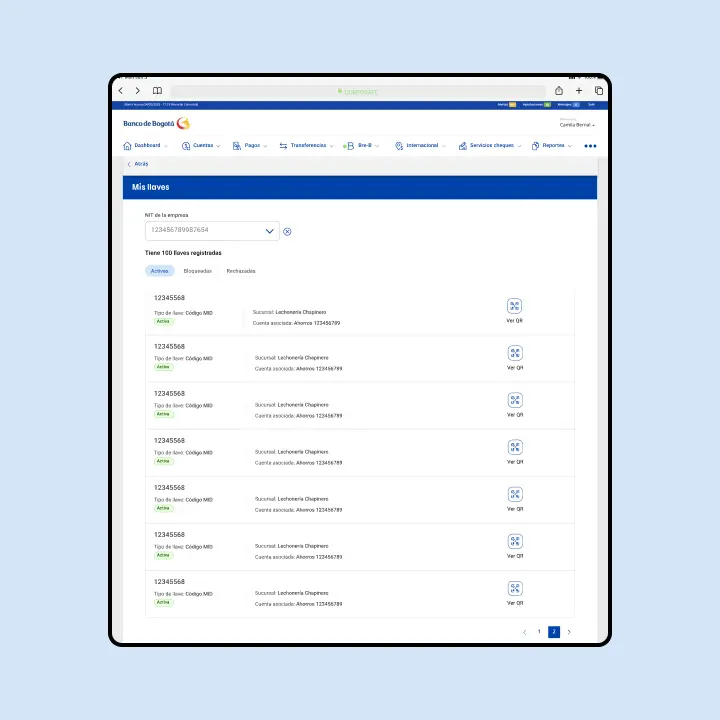
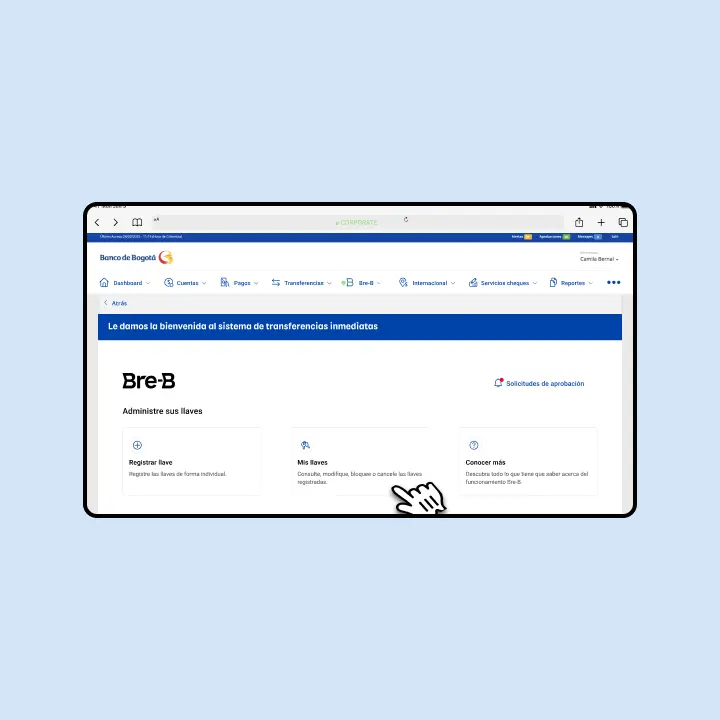
    En la zona Bre-B, haz clic en "Mis llaves" para consultar las llaves registradas.

    Consulta las llaves registradas

    PASO 2
    Imagen de contenido
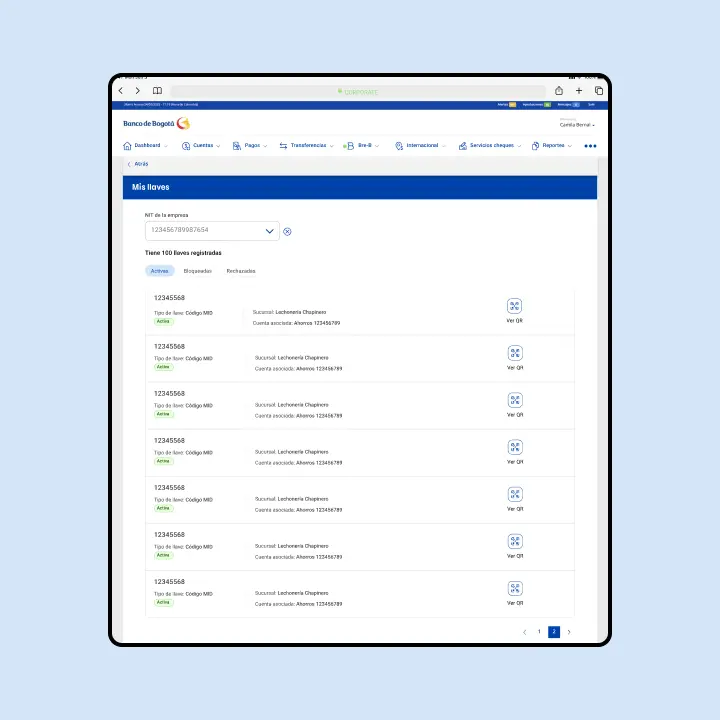
    Visualiza todas las llave Código MID asociadas a los productos Banco de Bogotá.

    Comparte el código QR

    Paso 3
    Imagen de contenido
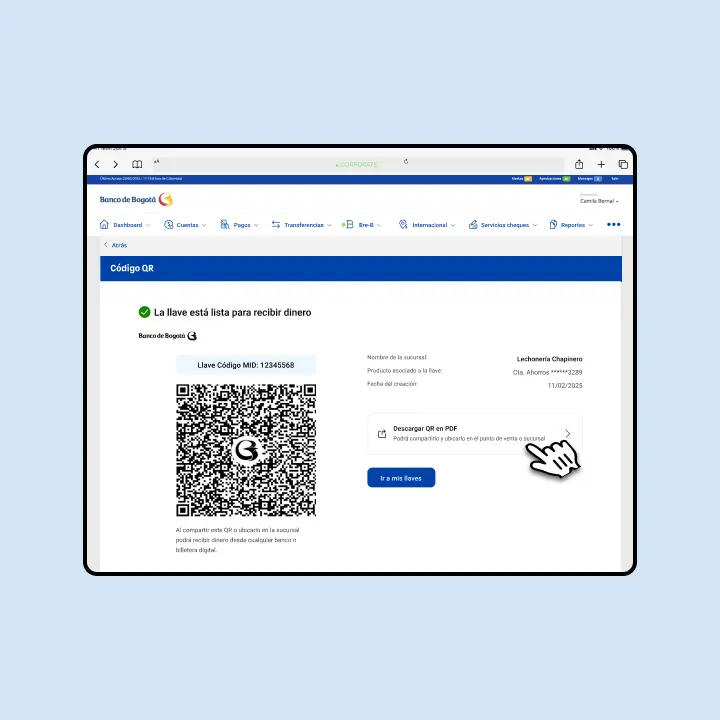
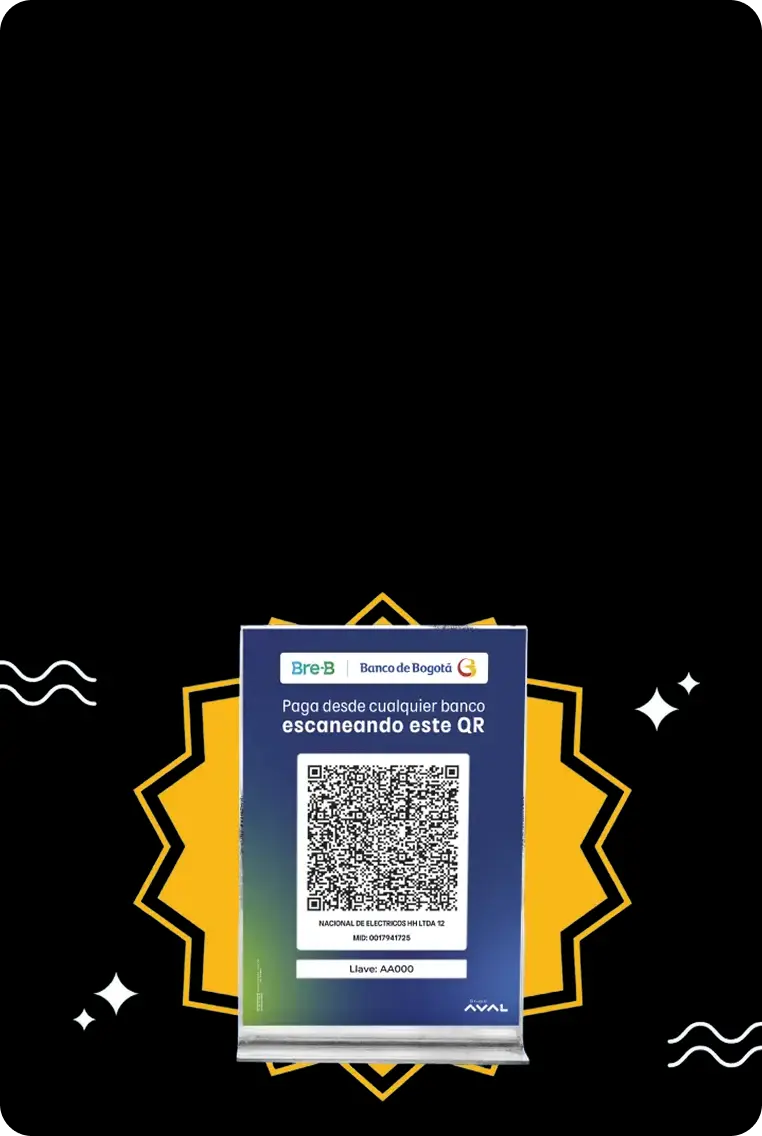
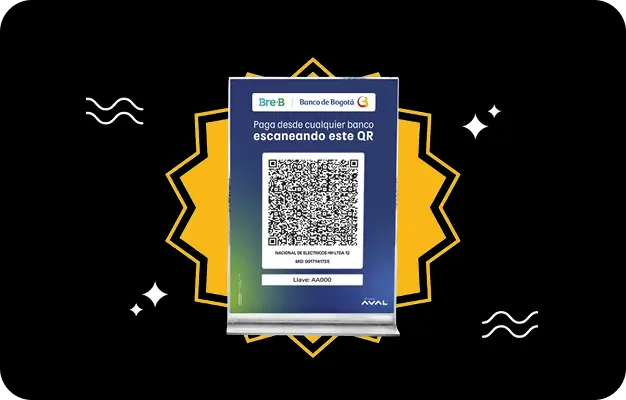
    Exporta como PDF para compartir, imprimir o colocar en el negocio.

4. ¿Cómo visualizar los movimientos Bre-B ?

En Portal Conexión en Línea, las empresas pueden consultar el detalle de sus movimientos o descargar el reporte consolidado.
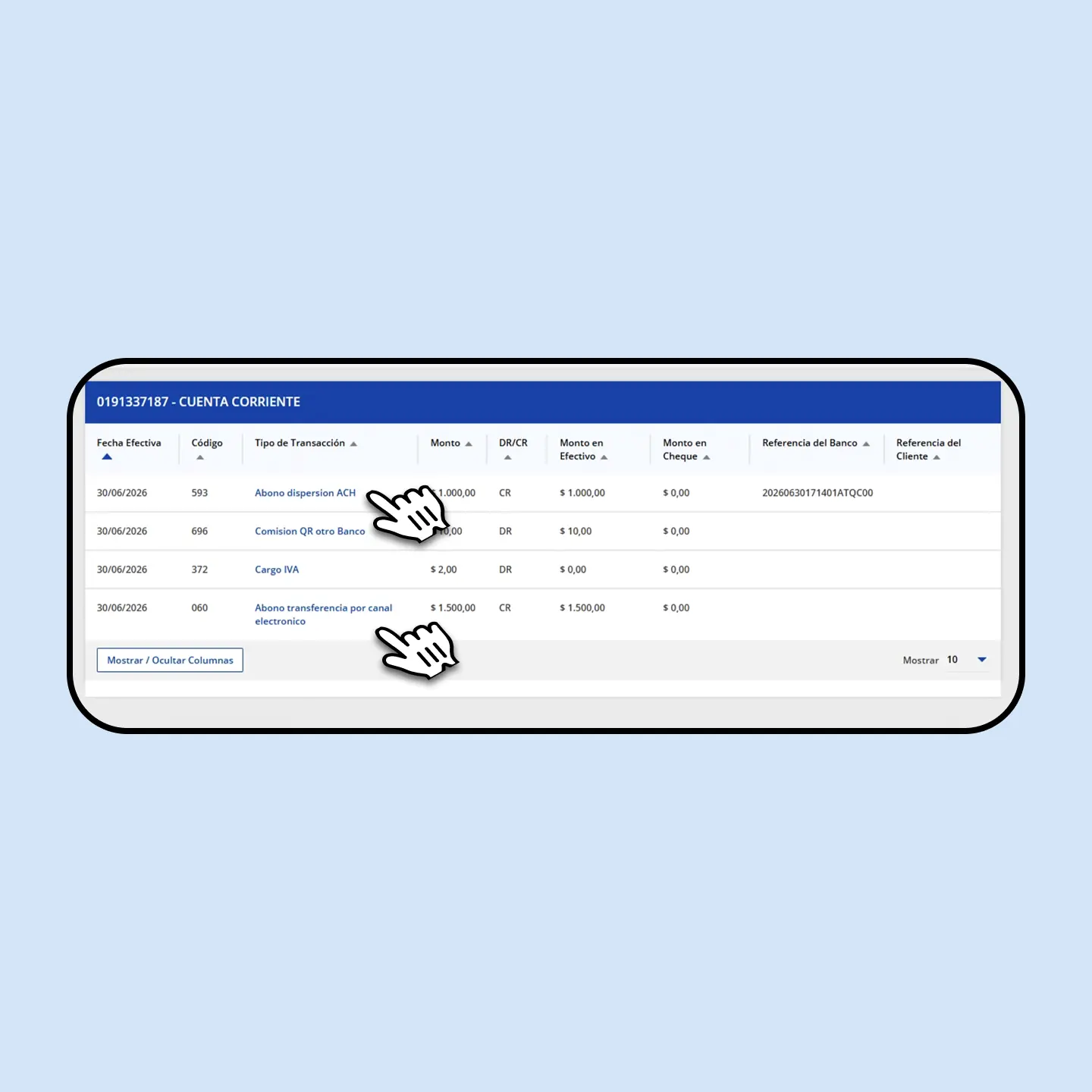
El dinero recibido por Bre-B se visualiza como “Abono dispersión ACH” o “Abono transferencia por canal”. En el detalle se muestran el nombre del originador, el banco, la fecha de la transacción y, para el día actual, el valor de la comisión y el IVA.

    Accede a cuentas
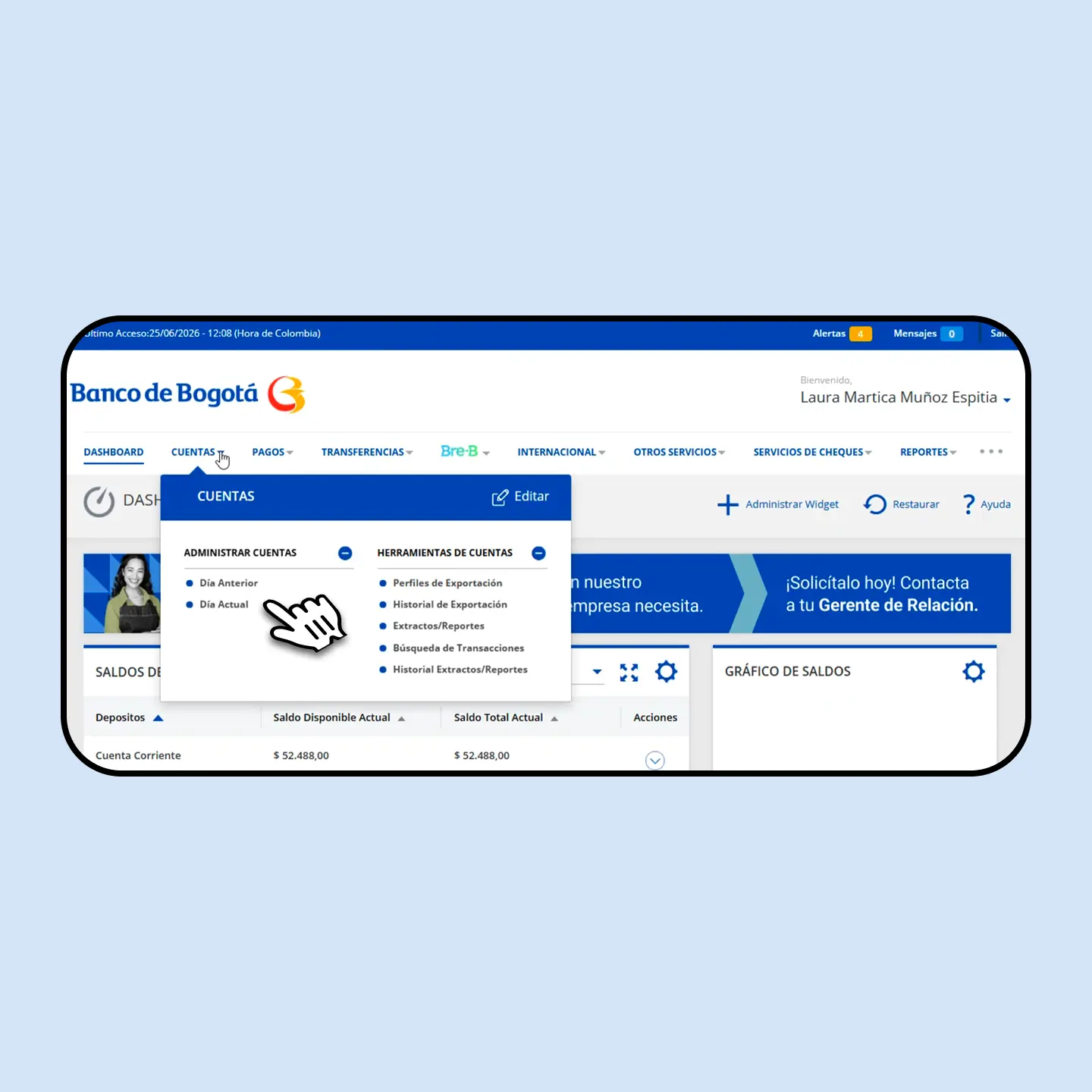
    PASO 1
    Imagen de contenido
    Ingresar a la zona de “Cuentas” e ingresa al detalle de “Día actual” o “Día anterior”.

    Visualiza los saldos

    PASO 2
    Imagen de contenido
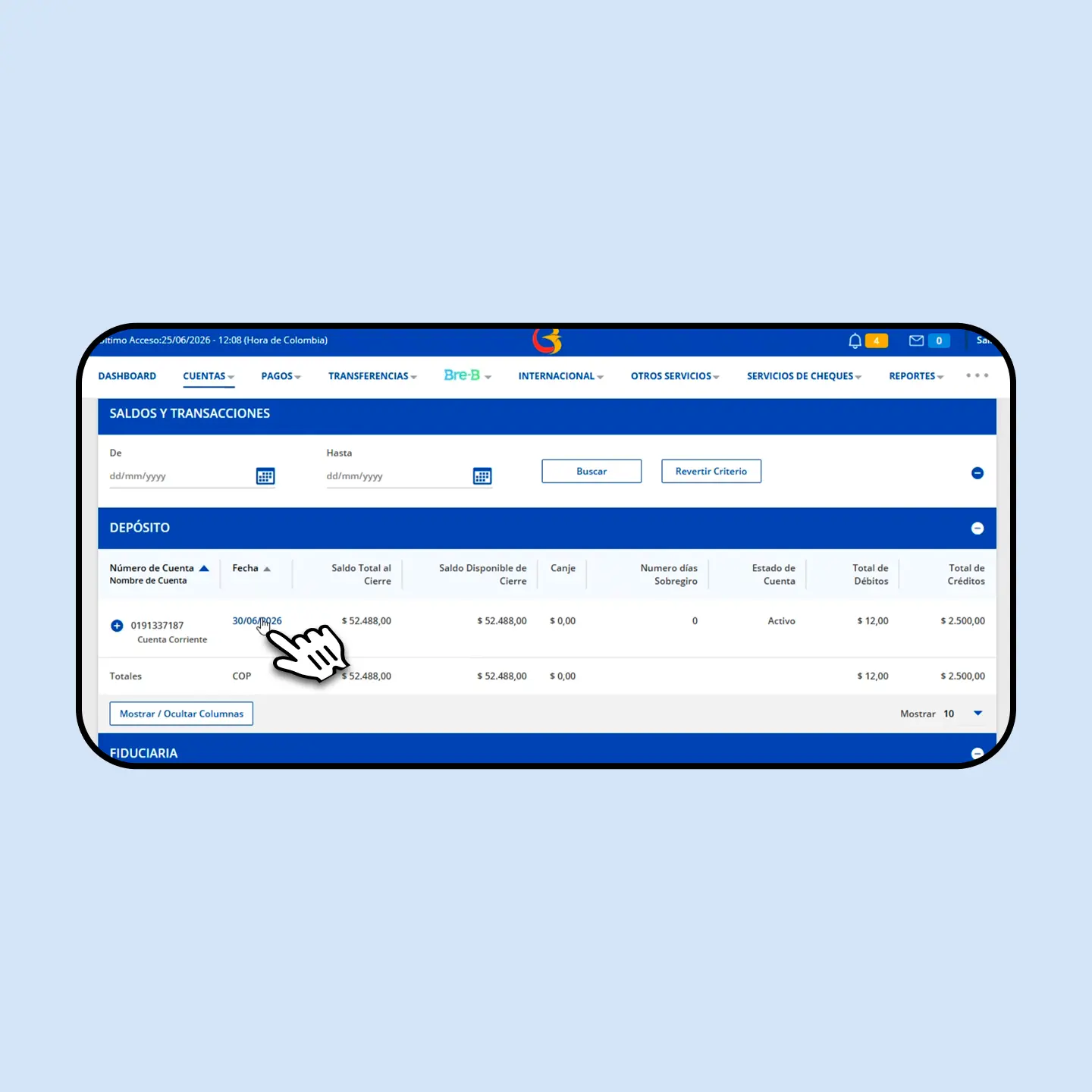
    Encuentra los saldos de la cuenta. Y da clic en la fecha para ver todos los movimientos.

    Visualiza movimientos

    Paso 3
    Imagen de contenido
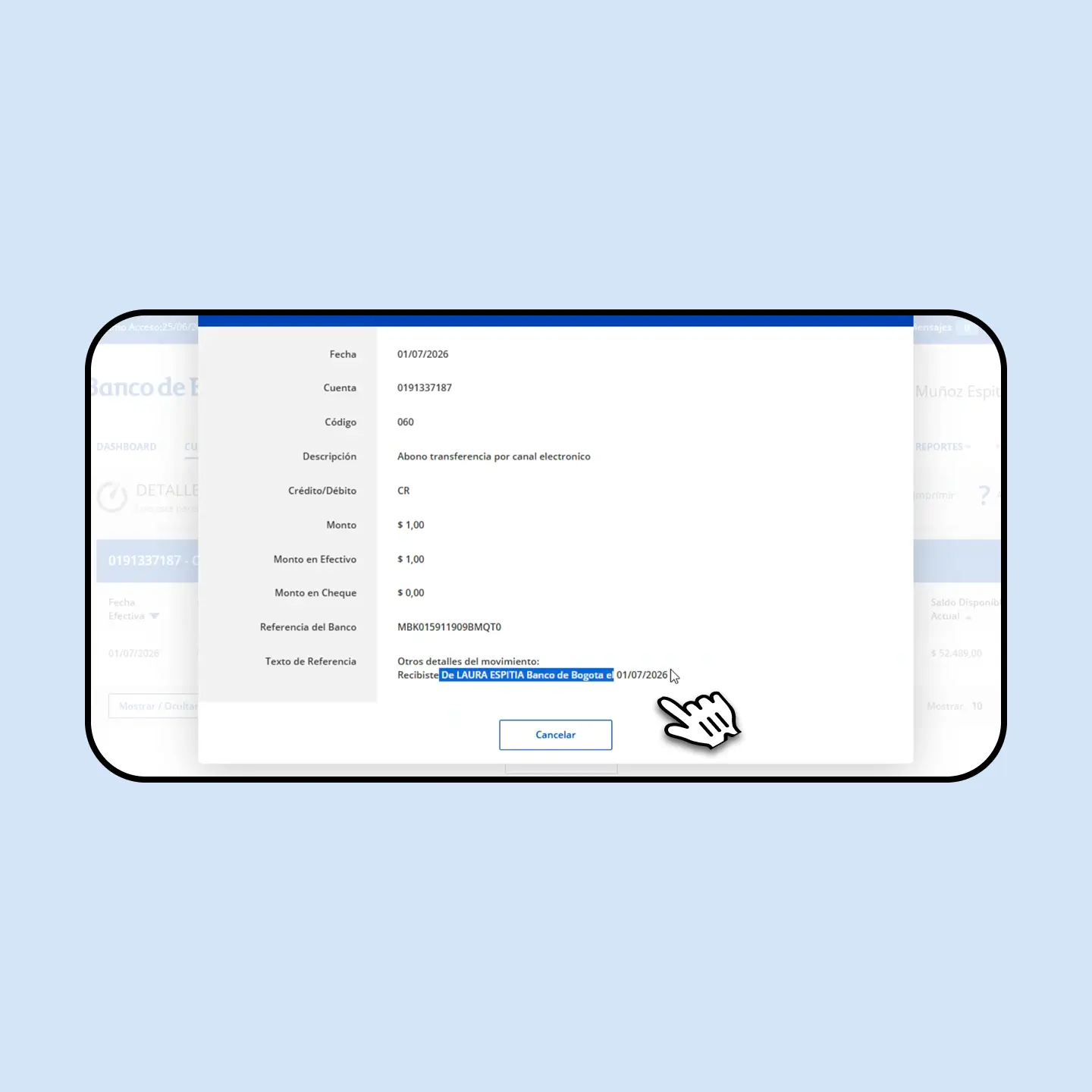
    El dinero recibido por Bre-B se visualiza como “Abono dispersión ACH” o “Abono transferencia por canal”

    Detalle del movimiento

    PASO 4
    Imagen de contenido
    Al ingresar al detalle del movimiento, se visualiza el nombre originador, el banco y la fecha de la transacción Bre-B.

    Generar un reporte

    PASO 5
    Imagen de contenido
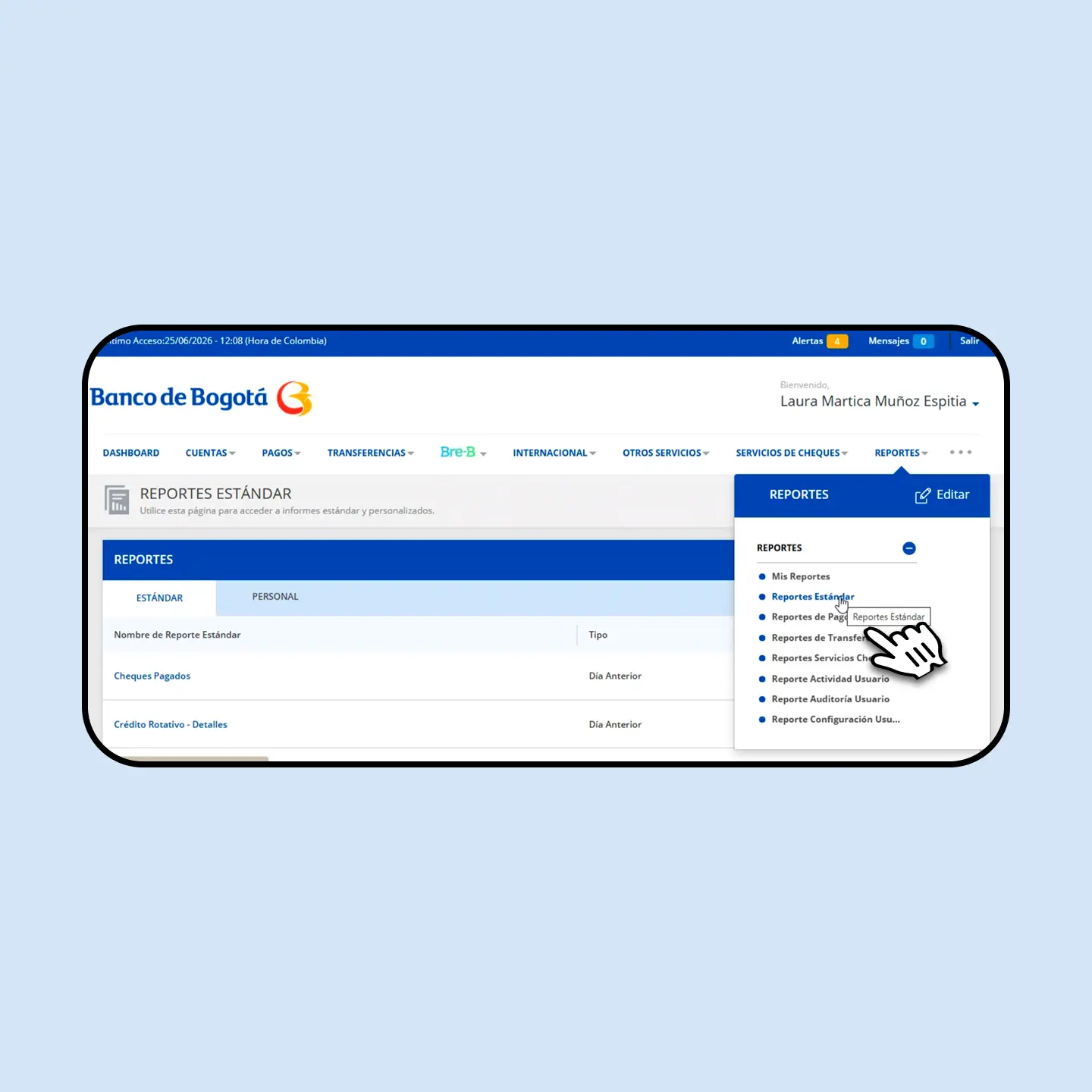
    En la zona de “Reportes” opción “Reporte estándar” se descarga los saldos de la cuenta.

    Descarga el reporte

    Paso 6
    Imagen de contenido
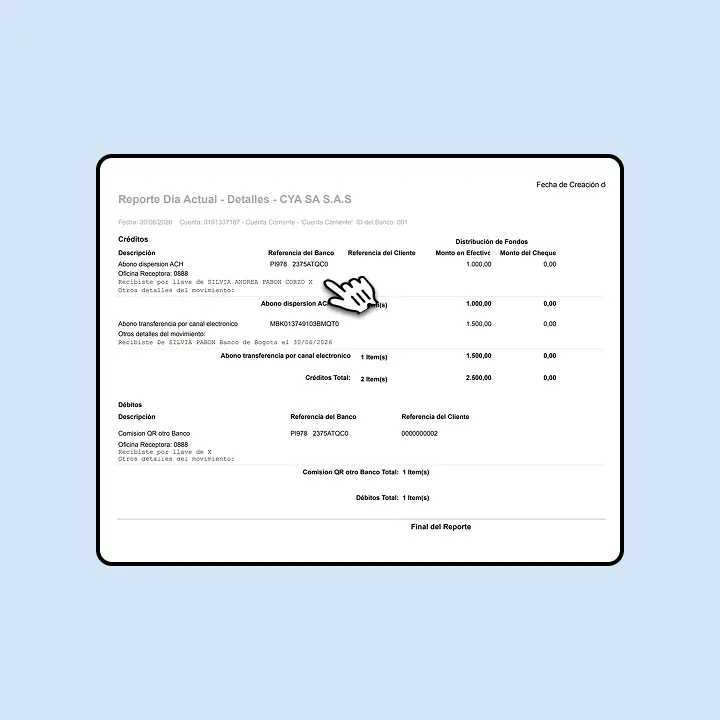
    Visualiza el nombre originador, el banco y la fecha de la transacción Bre-B. Descarga como PDF o Excel.

Configuración de usuarios antes de ingresar a la Zona Bre-B

Los usuarios administradores deben configurar los privilegios de los otros usuarios de su compañía para que puedan acceder y usar la Zona Bre-B.

    Ingresa al portal

    PASO 1
    Imagen de contenido
    Digita el código de compañía, ID del usuario, contraseña, selecciona el idioma y haz clic en “Ingresar”.

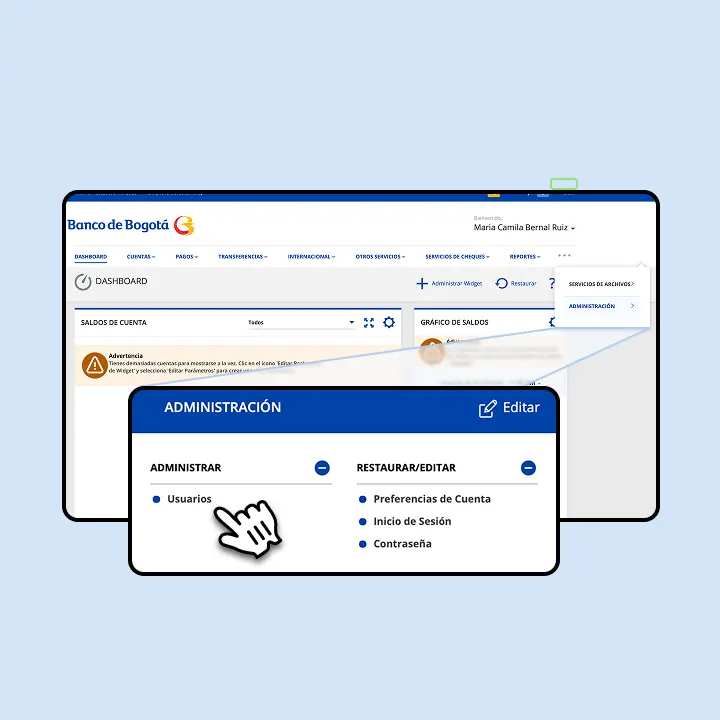
    Dirígete al menú “Administración”

    PASO 2
    Imagen de contenido
    Haz clic en los tres puntos y elige la opción “Usuarios”.

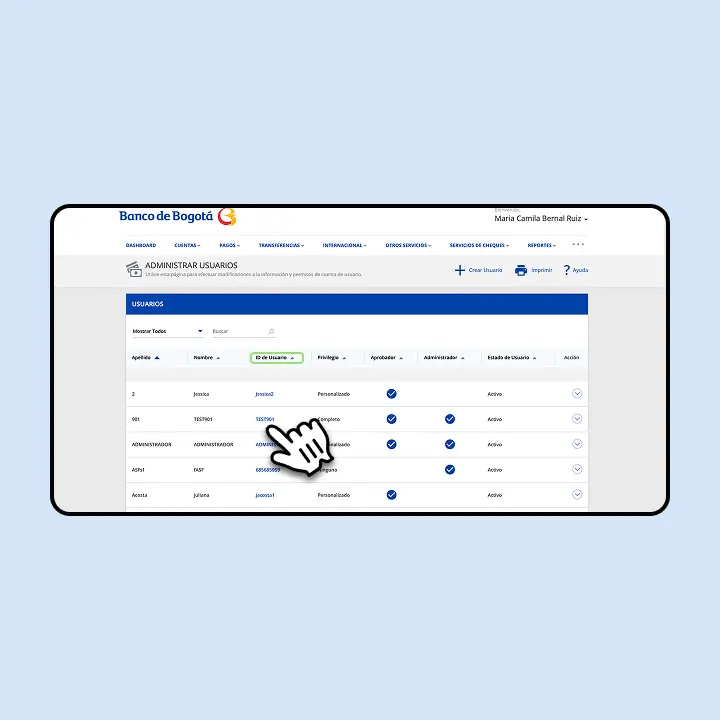
    En la página Administrar Usuarios

    Paso 3
    Imagen de contenido
    Busca el ID de Usuario para el cual deseas ajustar los privilegios.

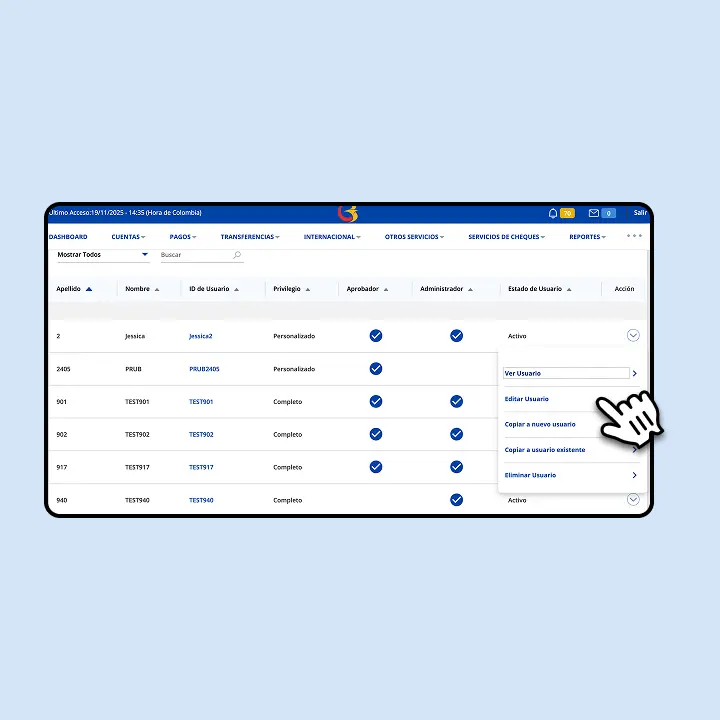
    Selecciona “Editar Usuario”

    PASO 4
    Imagen de contenido
    Esta acción habilitará los campos editables para los usuarios.

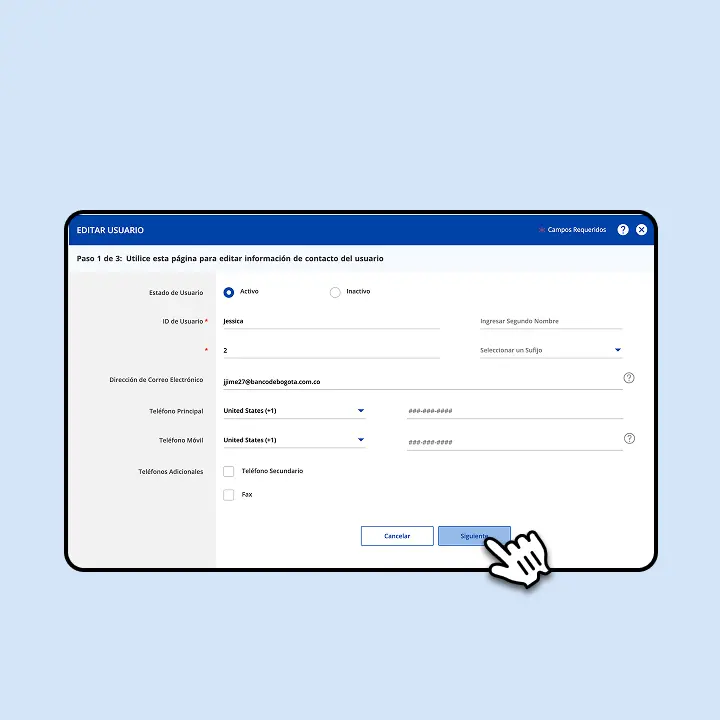
    Edita la información de contacto

    PASO 5
    Imagen de contenido
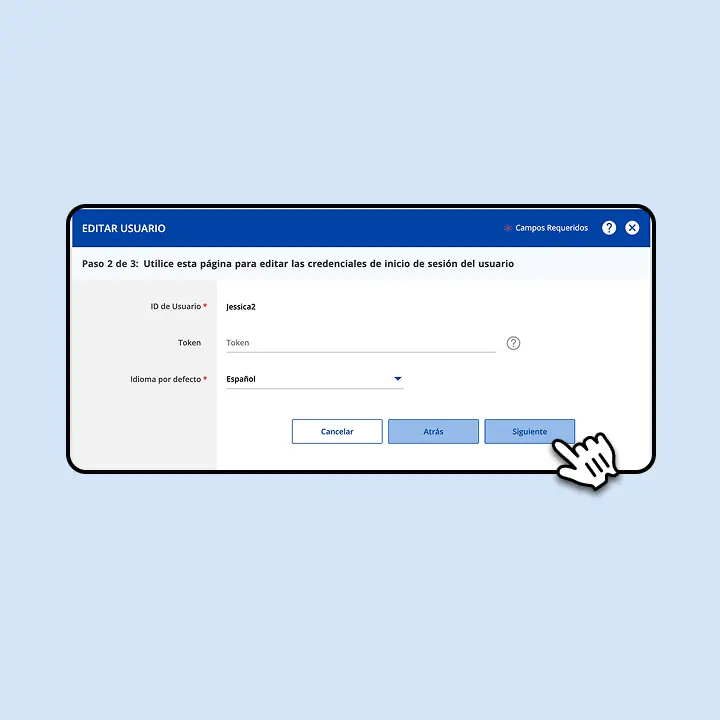
    Completa o edita la información y haz clic en el botón “Siguiente”.

    Configura las credenciales de inicio

    PASO 6
    Imagen de contenido
    Completa o edita la información y haz clic en el botón “Siguiente”.

    Edita los privilegios de seguridad

    PASO 7
    Imagen de contenido
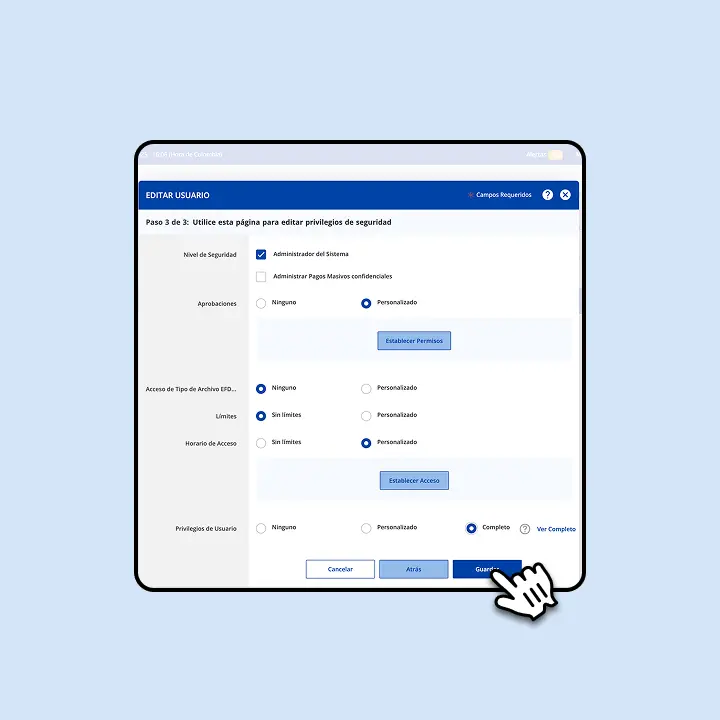
    Selecciona los privilegios del usuario. Encontrarás los tipos de privilegios, en la sección “¿Cómo puedo ayudarte?”.

    Confirma privilegios personalizados

    PASO 8
    Imagen de contenido
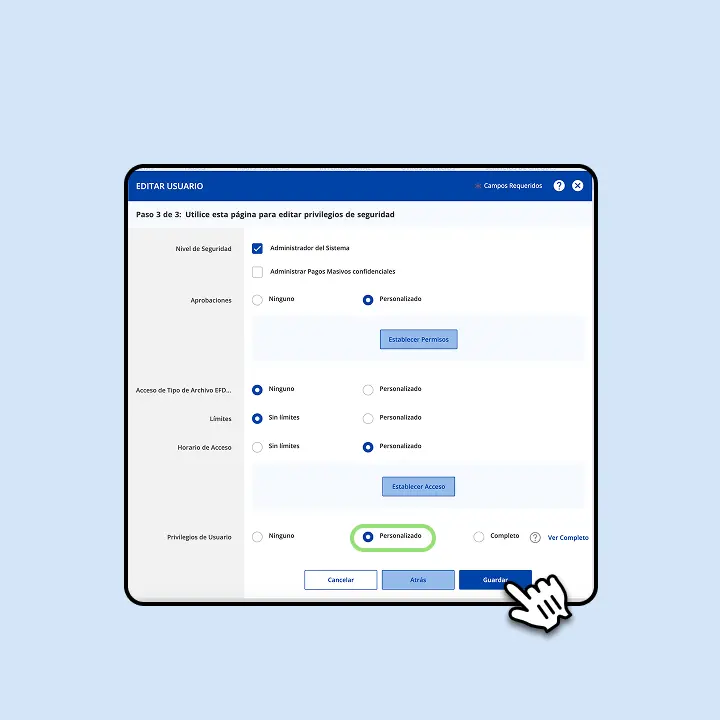
    Si en privilegios de usuario elegiste “Personalizado”, haz clic en “Guardar”. Luego continúa el proceso.

    Edita el usuario con acceso personalizado
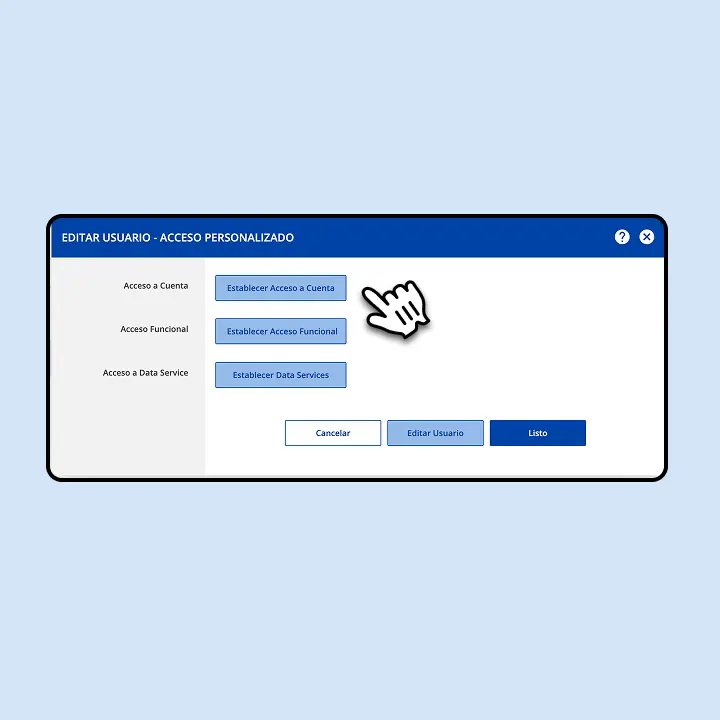
    PASO 9
    Imagen de contenido
    Haz clic en el botón “Establecer Acceso a Cuenta”

    Establece el nivel de acceso

    PASO 10
    Imagen de contenido
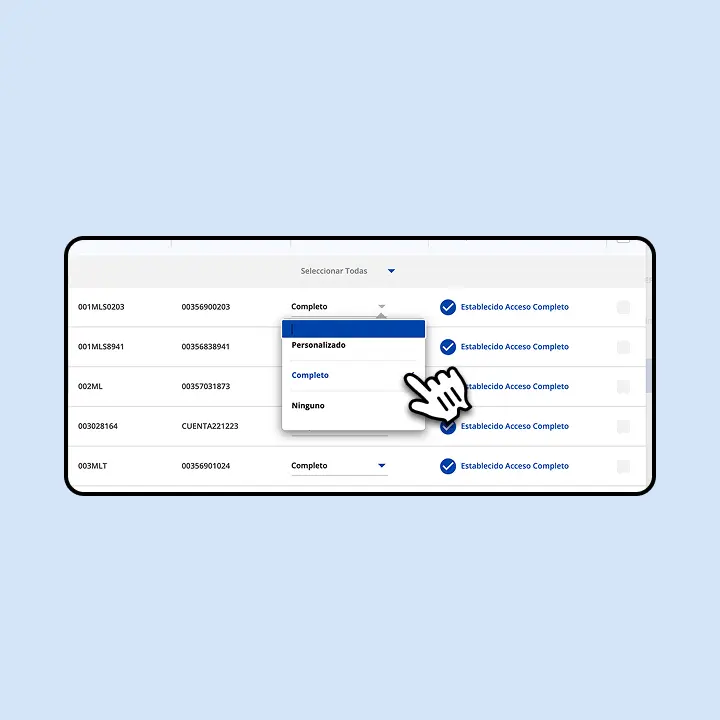
    En la columna “Nivel de Acceso” selecciona: Completo, Ninguno o Personalizado.

    Establece el acceso personalizado

    PASO 11
    Imagen de contenido
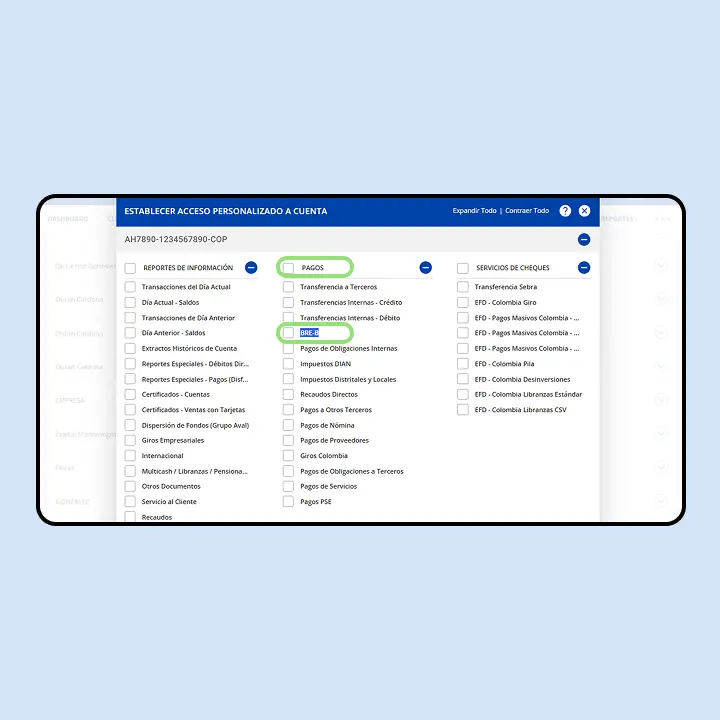
    Haz clic en “Establecer acceso personalizado”. Ubica la cuenta y en “Pagos” selecciona la opción BRE-B.

    Configura el Acceso Funcional

    PASO 12
    Imagen de contenido
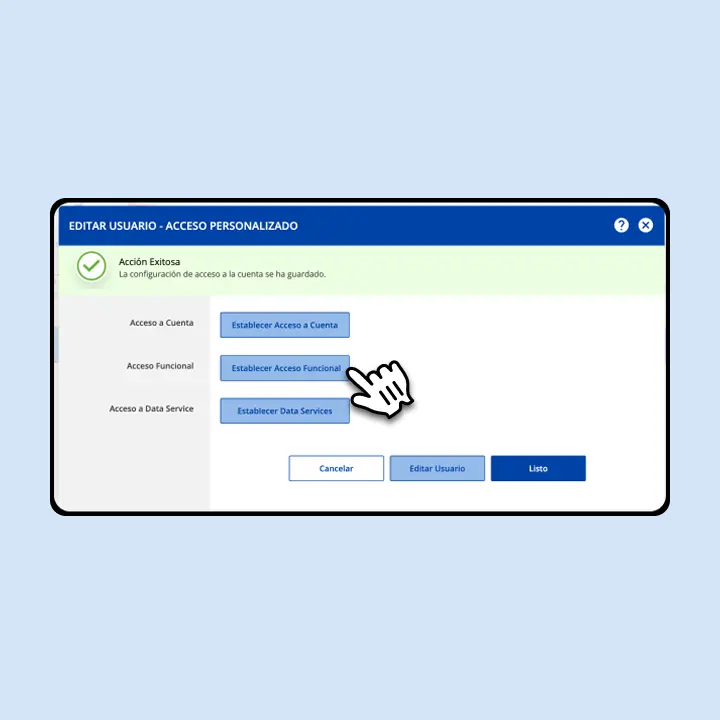
    Haz clic en “Establecer Acceso Funcional” para continuar.

    Establece los accesos funcionales

    PASO 13
    Imagen de contenido
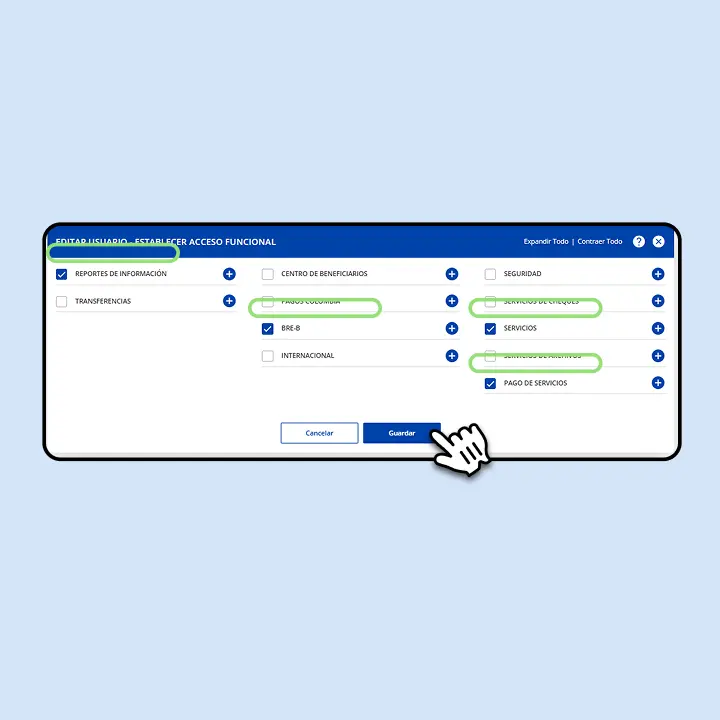
    Selecciona las opciones: “Reportes de información”, “BRE-B”, “Servicios” y “Pagos de Servicios” y haz clic en “Guardar”.

    Confirmación de los cambios

    PASO 14
    Imagen de contenido
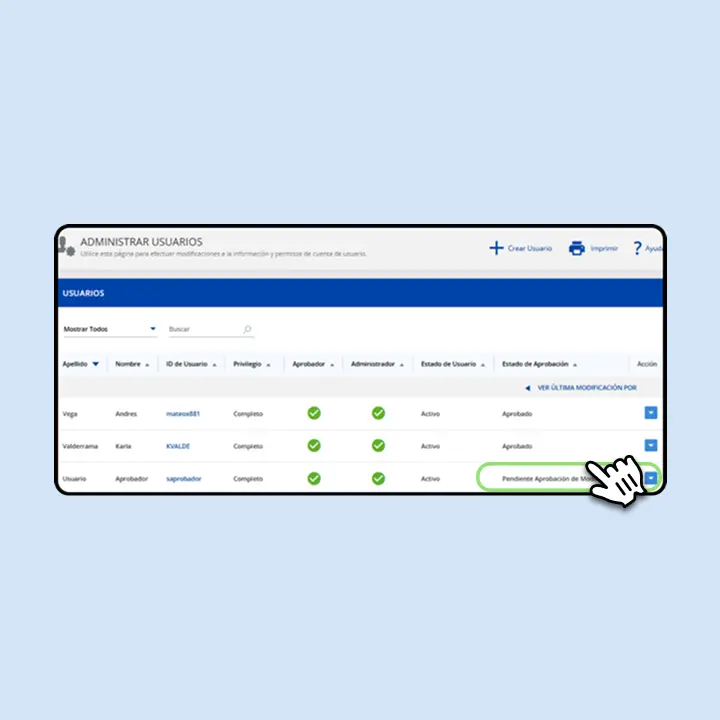
    Los cambios quedarán Pendientes por aprobación hasta que otro administrador los valide.

    Configura los permisos de aprobación

    PASO 15
    Imagen de contenido
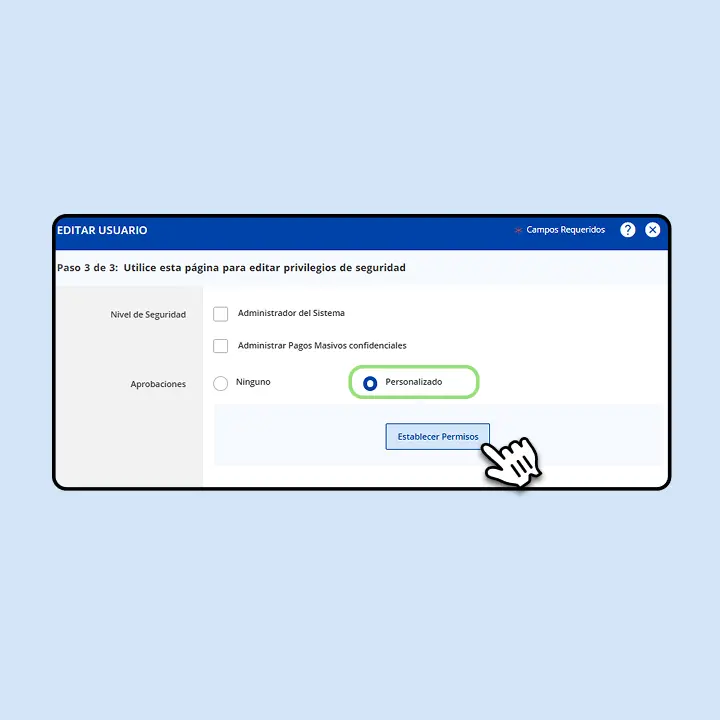
    En “Editar usuario”, en la sección “Aprobaciones”, selecciona “Personalizado” y haz clic en “Establecer permisos”.

    Aprueba llaves para pagos Bre-B

    PASO 16
    Imagen de contenido
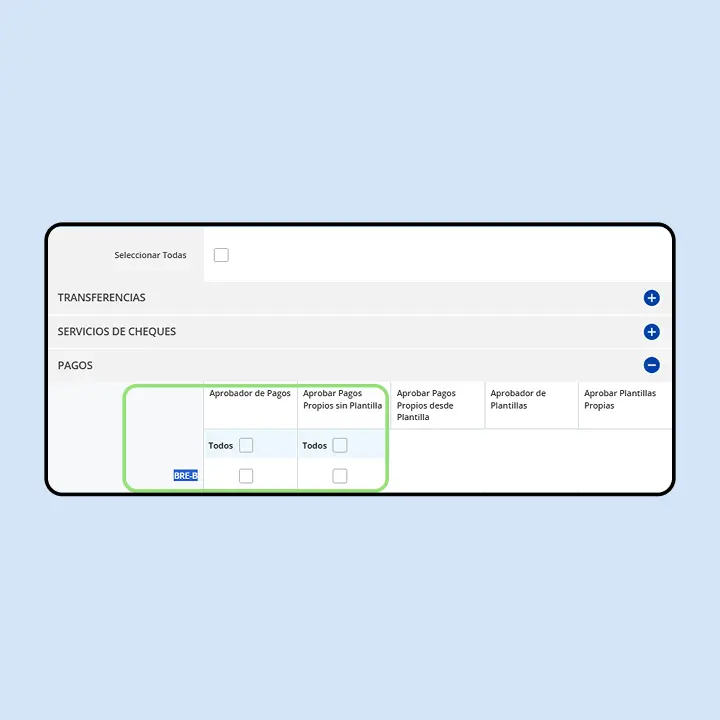
    Como usuario administrador, en “Establecer aprobaciones” selecciona BRE-B para aprobar llaves y haz clic en “Guardar”

Preguntas frecuentes

¿Bre-B tiene algún costo para mi empresa?
Cuando tu empresa recibe dinero a través de sus llaves registradas en Bre-B, el banco cobra una comisión del 1% o el valor negociado con tu empresa.
¿Qué debe hacer el usuario administrador para usar la Zona Bre-B por primera vez?
Los usuarios administradores deben configurar los privilegios de los otros usuarios de su compañía para que puedan acceder y usar la Zona Bre-B. Conoce cómo hacerlo a través de este instructivo haciendo clic en la zona de Configuración de usuarios.
¿Quién puede aprobar o rechazar el registro de una llave?
Desde "Solicitudes de aprobación" en Portal Conexión en Línea, el administrador puede aprobar o rechazar el registro de nuevas llaves. Si la empresa tiene aprobación dual, todos los usuarios requeridos deben aprobar el registro.
¿Dónde puedo consultar el dinero recibido a las llaves de mi empresa?
El dinero recibido por Bre-B se refleja en los movimientos de la cuenta asociada a la llave como  “Abono dispersión ACH” o “Abono transferencia por canal”. Al ver el detalle o descargar el reporte de la cuenta, podrás visualizar nombre originador, el banco y la fecha de la transacción Bre-B.
¿Cuáles son los tipos de privilegios de seguridad que puedo asignar a un usuario?
  • Nivel de Seguridad: podrás dirigirte al menú Pagos y seleccionar la opción Inscripción Pago Servicios; luego busca la compañía, diligencia los datos requeridos y finaliza con la aprobación de un segundo usuario autorizado.
  • Aprobaciones: Para usuarios aprobadores de transacciones monetarias, seleccione Personalizado y de clic en el botón “Establecer Permisos” para indicar los servicios para los cuales este usuario tendrá autorización de aprobar. Para usuarios sólo preparadores de transacciones monetarias o consulta, seleccione la opción “Ninguno”. 
  • Acceso a EFD Confidencial: podrás autorizar la domiciliación desde la opción Servicios Inscritos, confirmando la cuenta débito, el monto máximo y la fecha de pago; el sistema notificará por correo electrónico cada nueva factura y el resultado de los débitos automáticos.  
  • Límites: el valor por defecto “Sin límites” le da al usuario los mismos límites que la compañía. Si quieres definir límites propios, selecciona “Personalizado” y pulsa “Establecer Límites”.
  • Nivel de Acceso: “Sin límites” permite acceso 24/7. Si deseas restringir horarios y días, selecciona “Personalizado” y luego “Establecer Acceso” para cada día (completo, solo consulta o sin acceso).
  • Privilegios de Usuario: para configurar permisos específicos de consulta o preparación de transacciones, elige “Personalizado”. Si quieres que consulte todos los productos, prepare cualquier transacción monetaria y haga pagos PSE sin aprobación adicional, elige “Completo”.
¿Cuáles son los tipos de acceso que puedo asignar a un usuario?
  • Reportes de información: lista los privilegios asociados a consulta de saldos, movimientos, extractos y reportes especiales de cuentas. 
  • Transferencias: relaciona los diferentes tipos de transferencias de acuerdo con los servicios activos en la compañía. Al seleccionar alguno de dichos privilegios permitirá la visualización, preparación, modificación y eliminación de transferencias. 
  • Pagos Colombia: relaciona los diferentes tipos de pagos de acuerdo con los servicios activos en la compañía. Al seleccionar alguno de dichos privilegios permitirá la visualización, preparación, modificación y eliminación de pagos. 
  • Internacional: sección exclusiva para privilegios de negociación de divisas. 
  • Centro de beneficiarios: en caso de otorgar estos privilegios, permitirá la administración de beneficiarios de pagos de nómina, proveedores, terceros, recaudos de fondos y giros empresariales que sean almacenados en el portal. 
  • Servicios de cheques: sólo aplica si su compañía maneja chequera. Los privilegios bajo este ítem conceden la actividad de activación u orden de no pago a cheques. 
  • Servicios: confiere accesos a reportes de actividad de los usuarios de la compañía, configuración de los usuarios del portal y a realizar solicitudes vía archivo. 
  • Servicios de archivo: sólo aplica si tu compañía maneja servicios relacionada con la carga exclusiva de archivos (nómina, proveedores, terceros, giros, libranzas, tarjetas efectivas, entre otros). 
  • Pago de servicios: ofrece herramientas útiles para la importación pagos o transferencias y generación de reportes en diferentes formatos. 

Más información

    Bre-B para Persona Jurídica

    Card image
    Te contamos las principales funcionalidades y beneficios que ofrece Bre-B para persona jurídica.
    Descubrir Bre-B

    Iniciativa del Banco de la República

    Card image
    El Banco de la República te lo cuenta todo: regulación, noticias y recursos.
    Conocer más