

Lleva tus tarjetas siempre contigo
Canales digitalesVincula tus tarjetas a tu billetera digital y realiza pagos de forma ágil, segura y sin necesidad de usar la tarjeta física.
Conoce el paso a paso de cómo lo puedes hacer
Ingresa a la App Banca Móvil y selecciona “Menú”
PASO 1
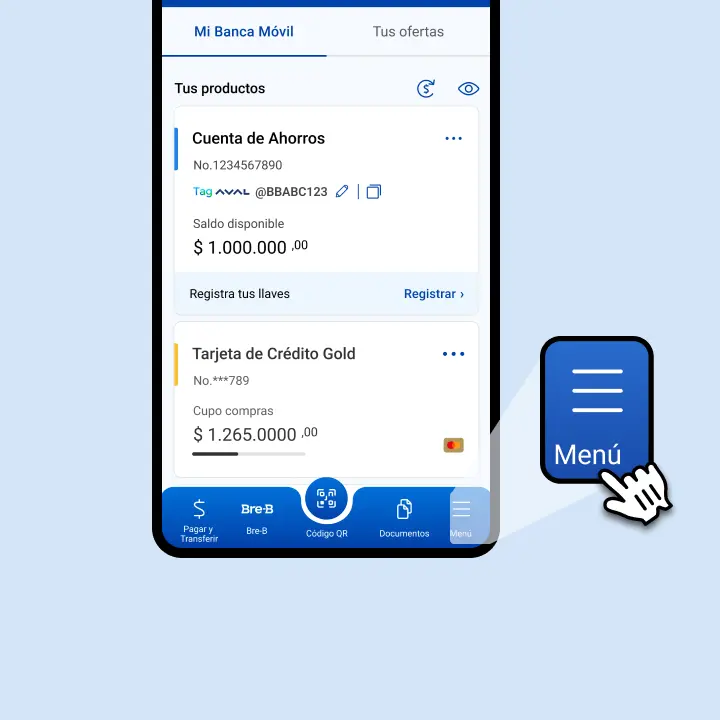
Aquí podrás ver todas las opciones disponibles de autogestión dentro del canal.
Selecciona “Tus tarjetas”
PASO 2
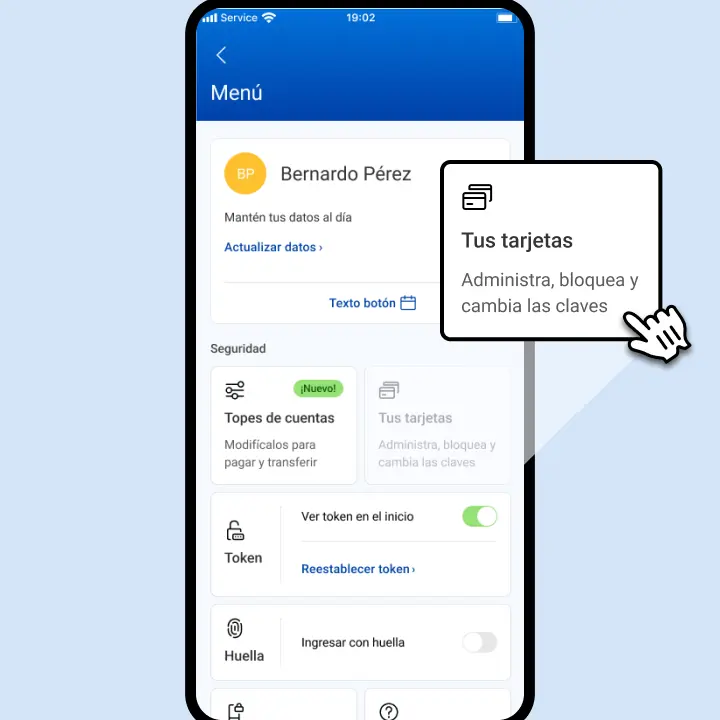
Desde esta sección podrás administrar tus tarjetas, cambiar claves y agregarlas a billeteras digitales.
Selecciona la tarjeta
Paso 3
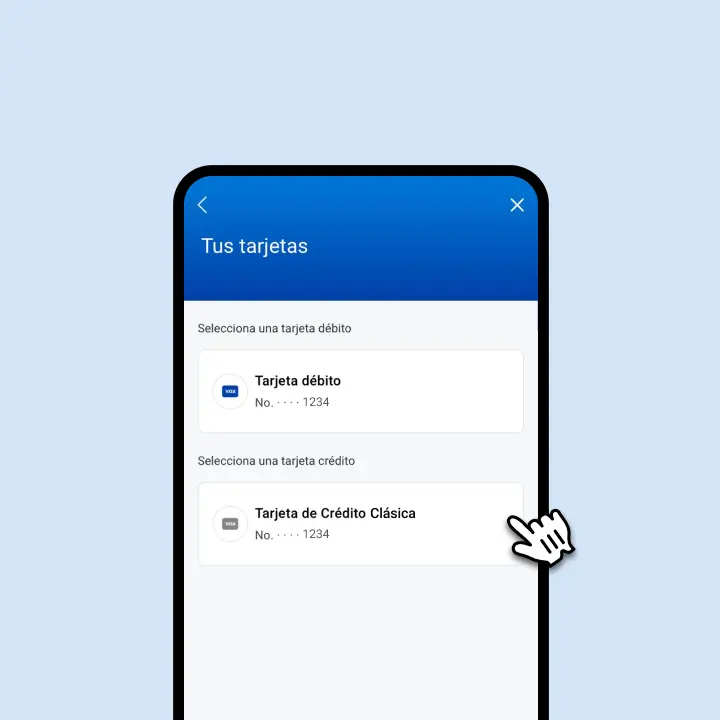
Elige la tarjeta débito o crédito que deseas agregar a Apple Wallet para continuar con el proceso.
Selecciona “Vincula tu tarjeta con Apple Pay”
paso 4
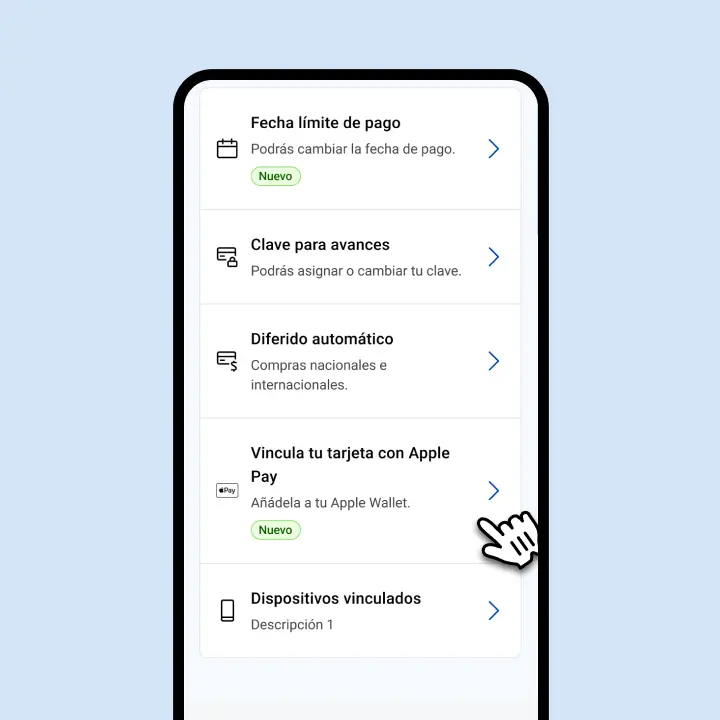
Selecciona esta opción para iniciar la vinculación de tu tarjeta con Apple Wallet.
Selecciona “Continuar”
paso 5
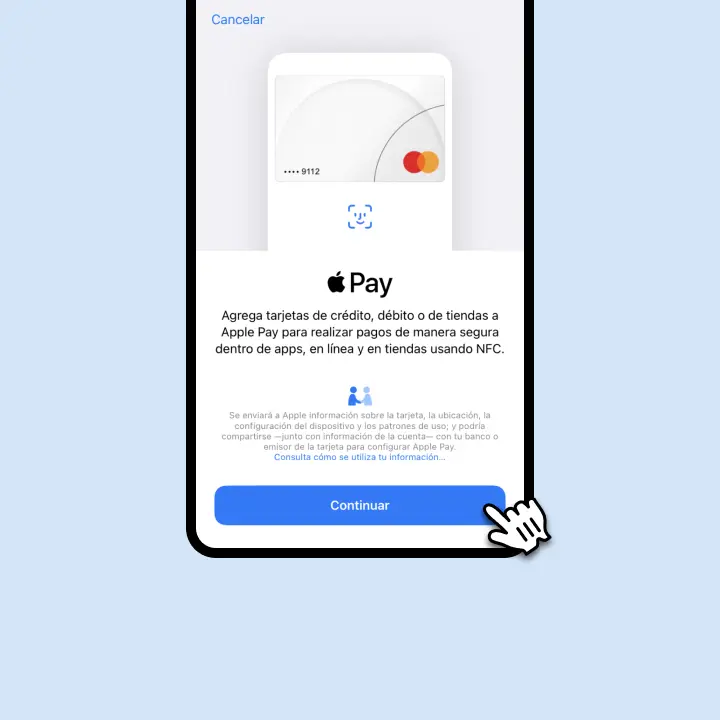
Serás redireccionado a Apple Pay para validar la información y completar la vinculación.
¡Listo! Tu tarjeta esta lista para usar con Apple Wallet
paso 6
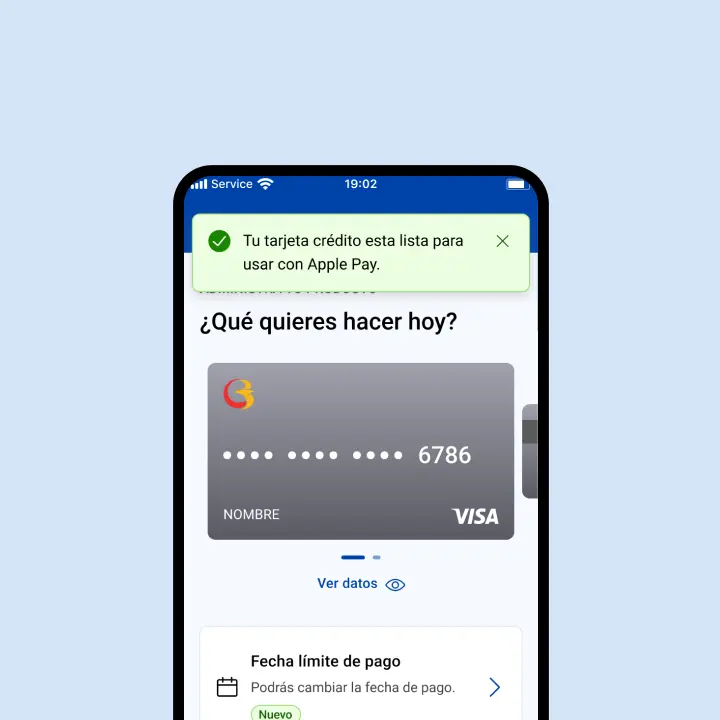
Recibirás una confirmación y podrás comenzar a realizar pagos desde tu billetera.
Ingresa a la App Banca Móvil y selecciona “Menú”
PASO 1
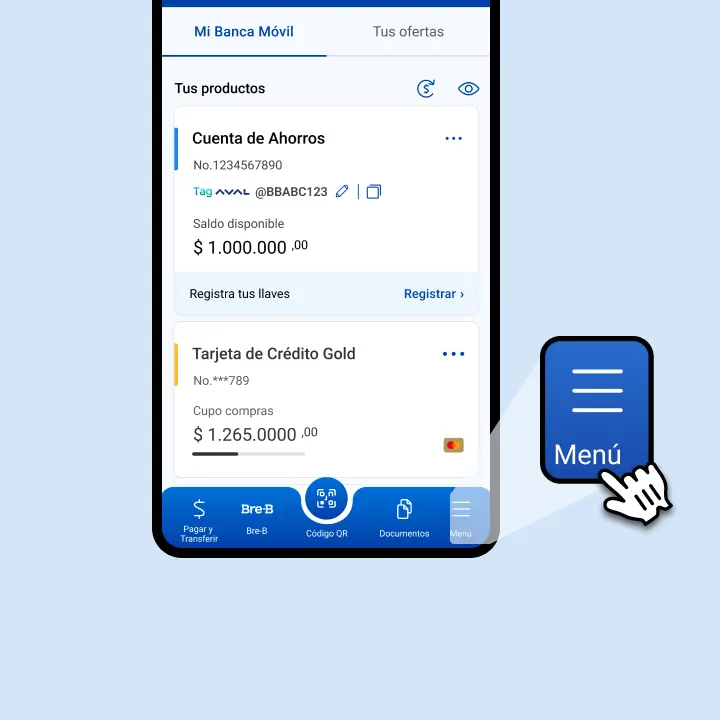
Aquí podrás ver todas las opciones disponibles de autogestión dentro del canal.
Selecciona “Tus tarjetas”
PASO 2
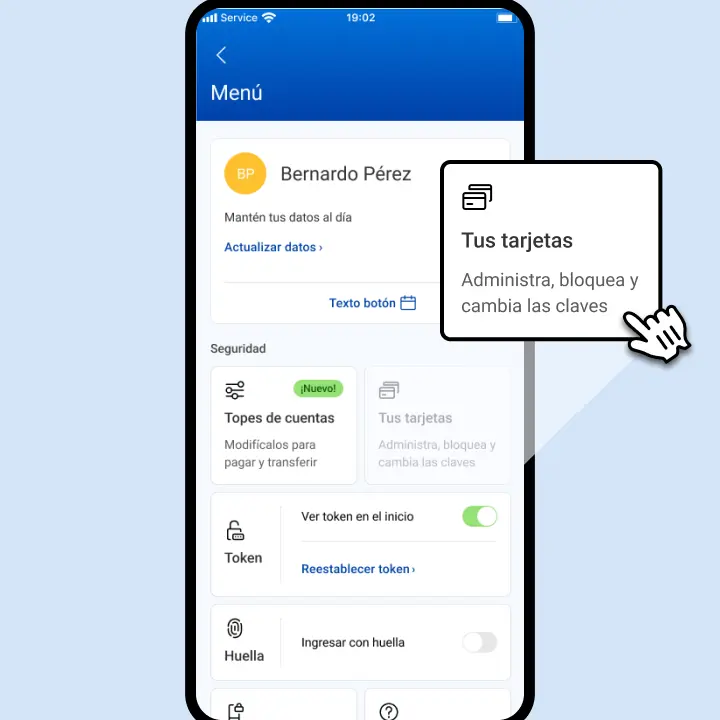
Desde esta sección podrás administrar tus tarjetas, cambiar claves y agregarlas a billeteras digitales.
Selecciona la tarjeta
Paso 3
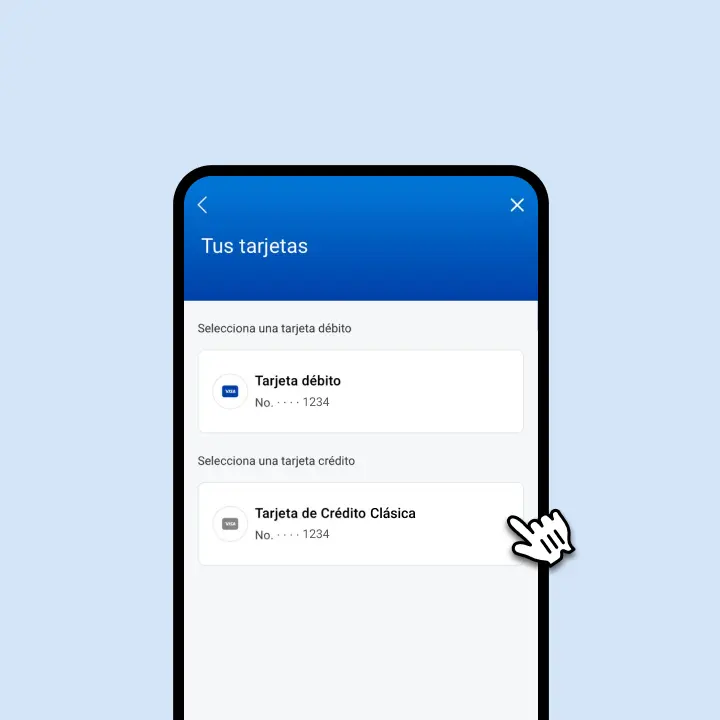
Elige la tarjeta débito o crédito que deseas agregar a Google Pay para continuar con el proceso.
Selecciona “Vincular tu tarjeta con Google Wallet”
PASO 4
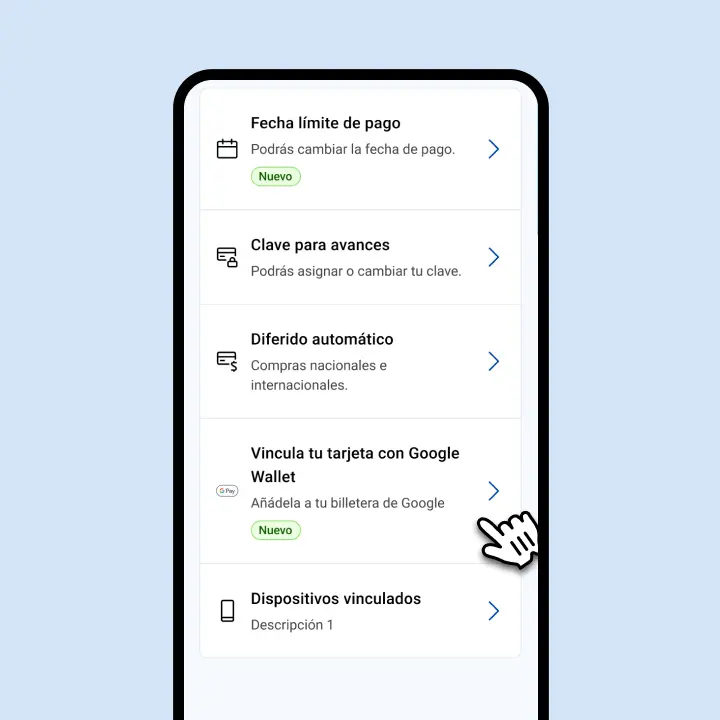
Selecciona esta opción para iniciar la vinculación de tu tarjeta con Google Wallet.
Selecciona “Continuar”
paso 5
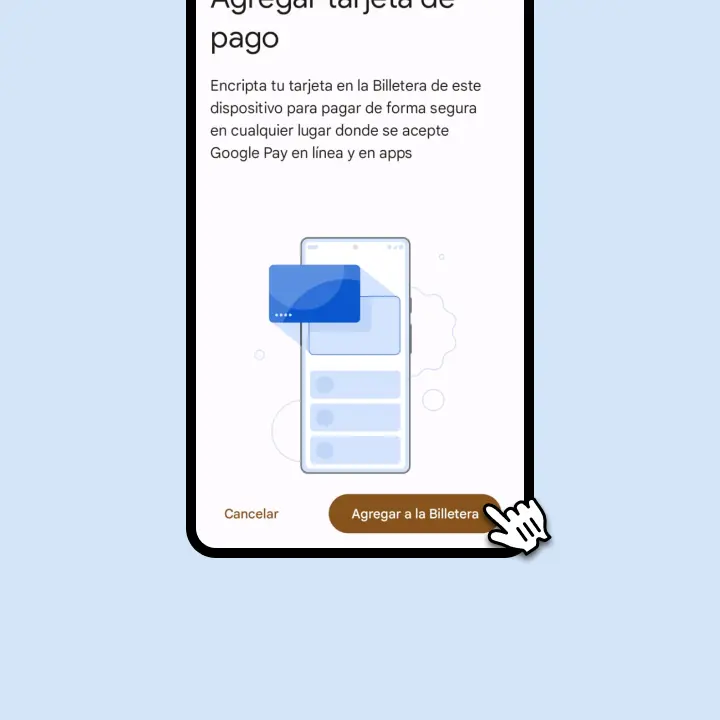
Serás redireccionado a Google Pay para validar la información y completar la vinculación.
¡Listo! Tu tarjeta esta lista para usar con Google Wallet
paso 6
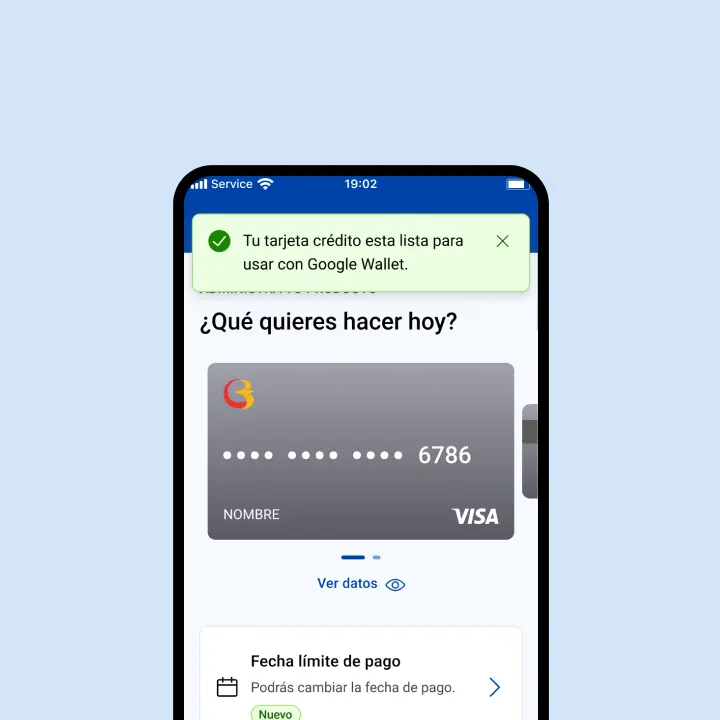
Recibirás una confirmación y podrás comenzar a realizar pagos desde tu billetera.

+2 millones de usuarios han descargado Banca Móvil
Con Banco de Bogotá puedes pagar tus facturas, productos, obligaciones y compras, usando el servicio PSE.
Descárgala ahora¿Cómo podemos ayudarte?
¿Qué necesito para vincular mi tarjeta a Google Wallet o Apple Wallet?
Tener una tarjeta Visa o Mastercard del Banco de Bogotá, un documento de identidad habilitado y un dispositivo Android o IOS compatible con bloqueo de pantalla.
¿Qué pasa si pierdo mi celular?
Google Wallet y Apple Wallet dejarán de funcionar para pagos. Te recomendamos bloquear o borrar el dispositivo de forma remota.
¿Cómo desvinculo mi tarjeta de Google Wallet y Apple Wallet?
Para eliminar tu tarjeta de Apple/Google Wallet, abre la app Wallet en tu dispositivo, selecciona la tarjeta que deseas desvincular, toca el botón de más opciones (•••) y entra a Detalles de la tarjeta. Luego desplázate hasta el final de la pantalla y selecciona Eliminar tarjeta. Confirma la acción y la tarjeta dejará de estar disponible en Apple/Google Pay.
¿Puedo usar mi tarjeta en varios dispositivos y cuántos dispositivos puedo vincular?
Sí. Puedes agregarla en varios dispositivos Android y IOS compatibles. Hasta 10 dispositivos entre teléfonos, tablets y relojes.
¿Puedo agregar varias tarjetas del Banco de Bogotá?
Sí. Puedes agregar todas tus tarjetas Visa elegibles del Banco de Bogotá.
¿Necesito internet para pagar con Google Wallet y Apple Wallet?
No. Puedes pagar sin conexión; el datáfono del comercio sí debe tener conexión.
¿Puedo agregar mi tarjeta desde la aplicación Wallet?
Puedes agregar tu tarjeta directamente desde la aplicación Wallet o desde la aplicación de tu billetera digital compatible. Solo debes seguir el proceso de agregar una nueva tarjeta y, si es necesario, completar la validación solicitada por el banco para finalizar la vinculación.
¿Usar Google Wallet y Apple Wallet tiene costo?
No. Agregar tarjetas y pagar con Google Wallet y Apple pay es gratuito.
¿Qué pasa si mi tarjeta está congelada o bloqueada?
Seguirá apareciendo en Google Wallet y Apple Pay, pero no podrás usarla para pagar hasta que la desbloquees.
¿Qué hago si no puedo agregar mi tarjeta a Google Wallet?
Verifica que tu tarjeta sea compatible, activa NFC, actualiza Google Wallet y Google Play Services, revisa tu conexión y los datos de la tarjeta. Si el problema continúa, comunícate con la servilínea.